Filmvágás, utómunka, hangszerkesztés, DVD készítés

Itt az előfizetéses YouTube

A YouTube videók előtt sokszor indokolatlanul magas hangerővel elinduló reklámok között csupán elvétve találni olyat, amelynél a felhasználók ne kattintanának gőzerővel az "átugrás" gombra, amint erre lehetőségük nyílik.

A JPEG és az MP3 sikerét másolná le a glTF

A The Khronos Group Inc. ipari konzorcium azt szeretné, ha a GL Transmission Format (glTF) ugyanolyan szabvány lenne a 3D-tartalmak számára, mint a JPEG a képek és az MP3 a zenék esetében - ezt Neil Trevett, a Khronos elnöke és 3D formátumok munkacsoportjának vezetője, egyben az nVidia alelnöke fejtette ki.

Nemsokára frissítés nélkül is lehet Windows 10-et telepíteni

A Microsoft néhány napja tette elérhetővé az Insider program részvevői számára a Windows 10 10565-ös buildjét, mely a hibajavításokon felül több funkcionális újítást is kínál – ezeket a Microsoft ebben a blogbejegyzésben gyűjtötte össze.

A Disney letette az asztalra a színezőkönyvet, amire felnőttként is rá fog csodálkozni – videó

Hagyományos módon is lehet színezni a Disney Color and Play sorozatának könyveiben, de ha a telefont, vagy az inkább erre optimálisabb táblagépet a könyv elé tartjuk, akkor a rajzolt figura megjelenik 3D-ben. Gyanítjuk, hogy ez nem csak a gyerekeknek lehet érdekes, de nekik mindenképpen jó bevezető az okos eszközök világába.

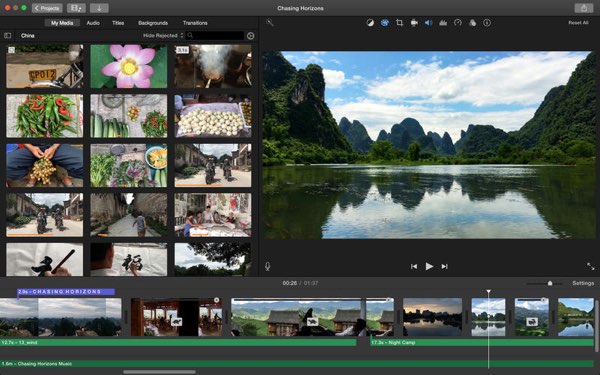
4K támogatással frissült az iMovie

Persze nem csak az iMac miatt fért rá az iMovie-ra a frissítés, az iPhone 6s és 6s Plus is képes 4K-ban rögzíteni, így az Apple új telefonjainak teljes támogatása érdekében is kellett frissülnie a szoftvernek.

Profi fotós nézte meg, milyen videót csinálnak az új iPhone-ok

A profi fotós Lee Morris nemrég több fronton is összemérte az iPhone 6s kameráját a saját digitális fényképezőjének teljesítményével, és bár a fotózáson a DSLR segítségével még mindig jobb fotók készültek, a teszt szerint az iPhone 6s sokkal jobb videót tud készíteni.


Ingyenes lett a Microsoft játékkészítője

A Microsoft a manapság oly divatos free-to-play üzleti modelljén változtatott egy kicsit, már ami a játékkészítő Project Spark programot illeti. Az eddigi fizetős tartalmak az október 5-én esedékes frissítésével ingyenessé válnak, így minden tartalmat mindenki elérhet. Azok, akik július 28. után vásároltak valamit, azok visszakapják a pénzüket.

Premiere Elements

Adobe Premiere Elements 14

Készítsünk videókat otthon - akár egy hollywoodi rendező

Áttekintés

Az Adobe Premiere Elements segítségével könnyedén készíthet fantasztikus videókat Windows és akár Mac OS rendszereken is. Kezdjen az automatizált filmkészítő parancsokkal, alkalmazzon lehengerlő vizuális és hangeffekteket, és ossza meg videóit mindenütt.

Maradjon kapcsolatban családjával, barátaival és emlékeivel!

Rendszerkövetelmények
       Windows
Rendszer: Windows 7, Windows 8.x vagy Windows 10
Processzor: 2 GHz Processzor (SSE2 támogatás), 3 GHz szükséges HDV-hez vagy Blu-ray-hez
Memória: 2 GB
Tárhely: 10 GB
Képernyő: 1024x768 - 16 bit
Egyéb:
  • DVD-ROM
  • QuickTime 7
  • Windows Media Player
  • Internet kapcsolat
       Apple
Rendszer: Mac OS X v10.9 vagy v10.10
Processzor: 64 bites többmagos Intel processzor
Memória: 2 GB
Tárhely: 10 GB
Képernyő: 1024x768
Egyéb:
  • DVD-ROM
  • QuickTime 7
  • Internet kapcsolat
Funkciók

Fotók bárhol és bármikor Az Elements képeket könnyedén megnyithatjuk és ellenőrizhetjük tableten vagy mobiltelefonon egyaránt. A mobilon készült képeket pedig a neten keresztül is feltölthetjük az otthoni gépünkre.

Mint a moziban A FilmLooks funkcióval látványos, filmszerű effektusokat adhatunk a készülő filmhez.

Mozgó feliratok Ragadjunk meg a nézőink figyelmét már rögtön a filmünk elején az új animált feliratokkal. A beépített beállításokkal profi feliratokat és grafikákat készíthetünk.

4K támogatás A legteljesebb élmény érdekében már akár 4K felbontásban is vághatunk és szerkeszthetünk.

Dobja fel a látványt Adjon látványos, rajzfilmszerű effektusokat a filmjéhez. Számos animációs stílus közül választhat, melyeket szabadon paraméterezhet.

64 bites támogatás A Premiere Elements immár kihasználja a 64 bites Windows 7 által kínált több memóriát és stabilitást.

Minden médiafájl egy helyen Az új Organizer adta lehetőségek segítségével könnyedén átláthatja médiafájlait. A videók, képek, hanganyagok kategóriákba sorolhatóak vagy kulcsszavak szerint filterezhetőek.
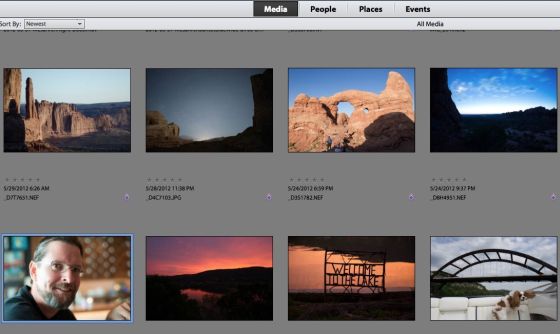
 

Szerkesszen gyorsan az új mozi-témák segítségével Pár kattintással egy sor snittből letisztult végeredményt kaphat. Választhat különböző eseménysablonokból, vagy különböző stílustémákból. A program automatikusan elvégzi a jeleneteken az automatizált beállításokat a feliratok, stáblista, átmenetek, zenei aláfestés és DVD menügrafika különböző pontjain, hogy nekünk minél egyszerűbb legyen a szerkesztés.


Finomítsuk és keverjük kiváló minőségű hangot videóink alá Használjunk háttérzenét és hanghatásokat, hogy kiragadjunk és nyomatékosítsunk érzelmeket, kellemes pillanatokat vagy egy különleges hangulatot adjunk az egész videó számára. Az új Audio Mixer ablakban úgy dolgozhatunk akár egy digitális stúdiófelületen.


Hangproblémák kijavítása Könnyedén leszűrheti a zajt a felvételekről, és kijavíthatja az egyéb hibákat a hangsávon, így az elkészült filmeknek a hangminősége is kiváló lesz.

Látványos szöveganimációk Használjuk az Adobe díjnyertes fontjait, hogy szövegeink tökéletesen nézzenek ki a videóban, valamint stilizáljuk őket kedvünk szerint a Photoshop-ban is megszokott szövegeffektek segítségével. Ezek után már csak pár kattintás és kész az animáció, ahol szövegeinket könnyűszerrel pörgethetjük-forgathatjuk az egész jelenet során.


Immár teljes a skála Natív formátumú SD, DV, HDV és most már HD anyagokat is digitalizálhatunk és szerkeszthetünk.

Könnyűszerrel összeállíthatjuk a videoklipeket az új Sceneline nézetben Gyorsabban összeállíthatjuk saját videóinkat az új Jelenet (Sceneline) nézetben, amely a már megszokott Időegyenes (Timeline) új alternatívája lehet. Ebben az új nézetben gyorsan, fogd-és-vidd módszerrel rendezhetjük át klipjeink előnézeti képeit (thumbnails), valamint különbözö hatásokat alkalmazhatunk rájuk és átmeneteket rakhatunk közéjük.


Módosítások szerkesztése és visszajátszása a Monitor ablakban A Monitor ablakban szerkeszthetünk, trimmelhetünk, több részre szabdalhatjuk a snitteket, filtereket és effekteket helyezhetünk el egy-egy képkockára, szórakoztató kép-a-képben hatásokat gyárthatunk, valamint feliratokat, főcímeket, mókás szövegeket adhatunk alkotásunkhoz.

Új technológiák támogatása Szinte bármilyen videórögzítő eszközről importálhatunk videót, beleértve a HDV and DVD kamkordereket, webkamerákat (WDM analog), MPEG-4 videófelvevőket és mobiltelefonokat. Kristálytiszta képet kaphatunk, ha natív HDV anyagot digitalizálunk és szerkesztünk. A nagyfelbontású kész videóanyagainkat - ha megfelelő íróeszközzel rendelkezünk - akár Bluray lemezre is felírhatjuk.


Kész filmek megosztása Élményeinkről készített kisfilmjeinket szinte bármilyen mobileszközön (is) bemutathatjuk barátainknak, ismerőseinknek, beleértve a multimédiás képességgel rendelkező mobiltelefonokat, kéziszámítógépeket, Apple iPod és PSP (PlayStation Portable) rendszereket, vagy akár könnyűszerrel feltölthetjük YouTube videómegosztó oldalra és a Facebook-ra is.


Exportálás Flash Video (FLV) formátumban Új stop-motion animációs funkció Az időzített sorozatfelvétel funkcióval rendelkező kamera- vagy fényképezőgép-tulajdonosok örülhetnek, mivel az új stop-motion animációs funkció az ő lehetőségeiket bővíti azzal, hogy pár kattintással, érdekes time-lapse filmeket vagy animációkat készíthetnek.


Legyünk narrátorok Ezen új funkció segítségével most már hangalámondást, narrációt is készíthetünk videóinkhoz, így mi is könnyen el tudjuk mesélni élményeinket, gondolatainkat.

Legyünk kreatívak! Könnyedén, gyorsan és fejfájás nélkül dolgozhatunk, mivel a digitalizálás során a videónk az időkóddal együtt az időegyenesre (Timeline) kerül, így a szerkesztést is hamarabb kezdhetjük, sőt, sokkal precízebben is.


Ragadjuk meg az információt szinte bármilyen média eszközről Használjuk az új Média letöltő (Media Downloader) opciót videók, képek, hangok letöltéséhez (importálásához) bármilyen multimédiás eszközről, legyen szó DV vagy DVD kameráról, levédetlen DVD lemezekről, digitális fényképezőgépünkről vagy mobiltelefonunkról.


Készítsünk dinamikus, személyre szabott DVD menüket Tervezzük meg saját DVD menünket teljesen a nulláról indulva, de ha kedvünk úgy tartja, a rengeteg beépített sablonmenü közül is választhatunk, majd a magunk kénye-kedve szerint alakíthatunk saját képeinkkel és zenéinkkel. Háttérként használhatunk akár mozgóképet is. A gombokat mozgathatjuk, méretezhetjük, és a szövegeket is szerkeszthetjük.


Filmpremier bárhol, bármikor Kész filmjeinket könnyűszerrel áttölthetjük hordozható videólejátszóinkra, így bármikor megmutathatjuk munkánk eredményét.


Dogozzunk úgy, akár egy megszokott vágóstúdióban Nem kell többé a menük állításával bajlódnunk, mivel a rugalmas menürendszer - automatikusan átméreteződve - csak azt mutatja, amire éppen szükségünk van.

Effekt előnézet Időt takaríthatunk meg a próbálgatások számának minimálisra csökkentésével, ha az új effekt előnézeti funkciót használjuk, aminek köszönhetően az átmeneteket és effekteket alkalmazás előtt megtekinthetjük.


Nyűgözzük le a nézőközönséget Több száz speciális hatás közül választhatunk, amelyeket akár saját kedvünk szerint is alakíthatunk. Az elkészült hatásokat elmenthetjük, így csak egyszer kell a változtatásokat elvégeznünk, ha újra szeretnénk használni a kiválasztott hatást.

Kézreálló munkaterület Nincs több keresés! Az új Tulajdonság panel segítségével minden a kezünk ügyében lesz. Akár képkockánként is láthatjuk az alkalmazott hatásokat, effekteket, így könnyen reprodukálhatjuk őket, vagy változtathatunk rajtuk.


Mentsük el futó munkánkat Könnyűszerrel mozgathatjuk projektünket két számítógép között, de lehetőségünk van az egész anyag archiválására is a későbbi szerkesztés érdekében.

Élvezetes Dolby® Digital hang Mozi hatású hangot adhatunk remekműveinknek, mivel bármilyen hangot vagy zenét importálunk, az Adobe Premiere Elements program átkonvertálja azt a szabványként elfogadott Dolby Digital Stereo formátumba. Ezzel a technológiával úgy tömöríthetjük audiofájlainkat, hogy a minőségén nem esik csorba, így olyan DVD lemezeket készíthetünk, amelyek audioanyaga minden szempontból kitűnő lesz.

Készítsünk filmeket fényképekből! Könnyedén életre kelthetjük a fotóinkat a szabályozható panoráma és nagyítási opciókkal, amik feszültséget vagy humort csempésznek ahhoz, hogy bele illeszkedjenek a történetbe. Az automatikus funkciók akár helyettünk is elvégezhetik egy munkát, hisz képesek felismerni az arcokat, és azokra rázoomolni.

Színkorrekció Automatikusan élénkíthetők a színek, anélkül, hogy a bőrszín módosulna, de természetesen a sliderek segítségével mi magunk is végezhetünk változtatásokat. Egymástól függetlenül módosíthatók a bevilágítás, az árnyékok és a középtónusok.

Képek megjelölése Facebook ismerősök alapján A Facebook ismerősök listái elérhetők a Premiere-ből is, így még egyszerűbben bejelölhetjük az ismerőseinket a Facebook-ra szánt képeken.

Képkeresés Szeretnénk megtalálni egy képet, amin a szörfdeszkánk, a nagymamánk háza vagy az Eiffel torony van? Nem gond. A Tárgykeresővel automatikusan kereshetünk a fotókon szereplő dolgok alapján.

64 bites támogatás Windows 7 alatt Használjuk ki a 64 bites Windows 7 által kínált több memóriát és stabilitást.

DVD írás a legegyszerűbb módon Pár kattintás, és amit filmeztünk, már javában íródik a DVD lemezre. A legjobb SD és most már HD minőségben több órás optimalizált videoanyagot tárolhatunk az egy- vagy kétrétegű DVD lemezeken.

Egyszerű és pontos videódigitalizálás A digitalizálás folyamán egy lépésben automatikusan áthelyezhetjük a snitteket DV kamerafelvevőnkről az időegyenesre (Timeline). Kiküszöbölhetjük a többszörös megállások és újraindulások kellemetlenségeit és azt, hogy a snitteket egyenként kelljen az időegyenesre helyeznünk.


Unalmas szerkesztési feladatok kiküszöbölése Bárhogy is nyújtjuk, vágjuk, rendezzük vagy töröljük klipjeinket, az Adobe Premiere Elements automatikusan úgy illeszti őket, hogy kitöltse az üres helyeket. Ezzel időt takaríthatunk meg, és a munkaterületet sem kell állandóan újraigazítanunk.


Intelligens "Hogyan történik" súgóeszköz (Smart How-Tos) Ez a környezet-érzékeny eszköz lépésenként segít a szerkesztés minden mozzanatában, a kezdetektől (digitalizálás) egészen a folyamat végéig (DVD-írás).


Valós idejű szerkesztés Elvégzett módosításainkat, effektusainkat és átmeneteinket valós időben tekinthetjük meg.


A kísérletezés szabadsága Az automatikus mentés funkcióval és a sokszoros visszavonás (undo) és megismétlés (redo) lehetőséggel bármikor visszatérhetünk munkánk előző változatához.


Speciális effektusok hozzáadása Videóinkat több száz professzionális, speciális effektussal dobhatjuk fel (pl. lassított mozgás, kép a képben funkció).


Izgalmas feliratok és szövegrészek Figyelemfelkelő feliratokat és mozgó szövegrészeket is készíthetünk. Ehhez segítséget ad a több mint 100 professzionális sablon.


Látványos átmenetek Több mint 150 klipátmenet és- átúsztatási lehetőség vár arra, hogy kreativitásunk segítségére legyen.


Saját DVD Az integrált DVD-írás funkció leegyszerűsíti a DVD-készítést, nincs szükség egyéb szoftverre.


Kreatív DVD-készítés Integrált, professzionális DVD menükészítőt használhatunk. Szebbnél szebb előre kialakított sablonokkal, vagy a saját magunk alkotta menükkel szépíthetjük DVD korongjainkat. Az elkészült DVD-ket feltölthetjük a Photoshop.comra vagy a saját weboldalunkra is.

Szélesvásznú felbontás támogatása Videóink szerkesztésekor választhatunk a tradicionális TV méret (4:3) és a szélesvásznú felbontás (widescreen movie - 16:9) formátumok között.

Kinek ajánljuk?

Ezt a könnyen kezelhető, leleményes programot bátran ajánljuk mindenkinek, aki egyszerűen és fantáziadúsan szeretné elkészíteni házi videóit, ugyanakkor nem szeretne elveszni a bonyolultabb videószerkesztő programok rengetegében. Az Adobe Premiere Elements mindent tud, amire szüksége lehet az otthoni videoszerkesztéshez.

Photoshop & Premiere Elements

Adobe Photoshop & Premiere Elements 14

Álló- és mozgóképszerkesztés otthon - a tökéletes kombináció

Áttekintés

A közös rendező egyesíti a hatékony fénykép- és videoszerkesztő programot

Íme a tökéletes kombináció állóképeink és mozgóképeink szerkesztésére: az Adobe Photoshop Elements könnyed, mégis sokoldalú, professzionális alapokat nem igénylő képszerkesztő program, mely ideális az asztali (otthoni) nyomtatásra vagy az internetre szánt képek szerkesztésére, kezelésére.

Rendszerkövetelmények
       Windows
Rendszer: Windows 7, Windows 8.x vagy Windows 10
Processzor: 2 GHz Processzor (SSE2 támogatás), 3 GHz szükséges HDV-hez vagy Blu-ray-hez
Memória: 2 GB
Tárhely: 15 GB
Képernyő: 1024x768 - 16 bit
Egyéb:
  • Microsoft DirectX 9 vagy 10 kompatibilis videovezérlő
  • QuickTime 7 szoftver a multimédiás funkciókhoz
  • Internet kapcsolat az internet alapú funkciókhoz
  • DVD-ROM
  • Windows Media Player
       Apple
Rendszer: Mac OS X v10.9 vagy 10.10
Processzor: Többmagos Intel Processzor
Memória: 2 GB
Tárhely: 15 GB
Képernyő: 1024x768 - 16 bit
Egyéb:
  • QuickTime 7 szoftver a multimédiás funkciókhoz
  • Internet kapcsolat az Internet alapú funkciókhoz
  • DVD-ROM
Funkciók

Premiere Elements funkciók

Portörlő ecset (Brush Away Flaws) Ezzel a nagyszerű eszközzel pillanatok alatt eltakaríthatjuk a nemkívánatos részeket a fotóról (pl. a port, a maszatokat, a foltokat vagy a csoki nyomait).


Sötét és világos részek gyors javítása Gyorsan és egyszerűen javíthatjuk a kép túl sötét vagy túl világos részeit. Mindezt egy időben, így nem kell attól félnünk, hogy a folyamat közben a világos részek túlságosan világosak lesznek. A program csak ott korrigál, ahol szükséges.


Bejelentkező képernyő Indításkor egy ablakba gyűjtve a program azonnal felajánlja új fájl nyitását, a képimportálás lehetőségét, vagy az oktatóanyag megtekintését és egyéb lehetőségeket.

Palettagyűjtő a fejlécben Az itt elhelyezett paletták bármikor kéznél vannak, mégsem takarják ki a képernyőt.

Kiterjedt Help fájl Az angol nyelvű segítség lépésről-lépésre vezet végig a program funkcióinak használatán, így segítve minket a kívánt hatás elérésében.

Szótár Az angol szakkifejezések magyarázatát tartalmazza.

Kötegelt feldolgozás Egy előre felvett szerkesztési sort ismételhetünk meg bármilyen fájlon automatikusan.

Fájlkezelő (File Browser) Ezen a felületen az Adobe Photoshop Elements az egyazon mappában található összes képnek egyszerre megmutatja az előnézeti képét. Egyiket-másikat ki is nagyíthatjuk, és egyszerre több képet is megnyithatunk.

Quick Fix ablak Ezen gyorsjavító eszköz segítségével egyetlen mozdulattal eltüntethetjük a vörös színt a vakutól csillogó szemből, helyreforgathatjuk képeinket, és levághatjuk a felesleges részeket is.

Színvariációk Összefoglaló ablakban nézhetjük meg egymás mellett az eredeti, a rózsa, a sárga, a cián, a kék, a piros, és a zöld szín felé eltolt színképű, vagy sötétített, világosított képváltozatokat.

Videoimport Egy videofájlból is beolvashatjuk bármely kiválasztott képkockát.

Festhető maszkok Nem kell a kiválasztó eszközzel óvatosan dolgoznunk körülrajzoláskor. Ecset módjára maszkot festhetünk képeink kívánt részeire.

Rétegstílusok Bármely rétegre alkalmazhatunk előre paraméterezett stílust, ami dinamikusan változik a réteg tartalmával. Ha pl. vetett árnyékot szimulálunk, akkor bármi, ami arra a rétegre kerül, vetett árnyékot kap. A rétegstílusokat elmenthetjük, egyik rétegről a másikra másolhatjuk vagy kitörölhetjük.

Cseppfolyósító eszköz (Liquify) A cseppfolyósító eszköz úgy működik, mintha a kép folyékony higany felületén lenne, amibe ujjal belenyúlva össze-vissza húzogathatjuk, forgathatjuk, torzíthatjuk a kép bármely részét.

PDF prezentáció Képeinkből a HTML katalógus mellett PDF prezentációt is készíthetünk, amelyet a világ bármely számítógépén, az interneten, vagy akár PDA-kon is megtekinthetünk az ingyenes Adobe Reader segítségével.

E-mail továbbítás Automatikusan tömöríthetjük képeinket, és az elindított e-mail program új leveléhez csatolhatjuk őket.

Képbeolvasás Könnyedén beimportálhatjuk képeinket digitális kameránkból vagy a szkennerből, esetleg CD-ről.

Panorámakép A dombtetőről körbefotózott képeket panorámaképpé olvaszthatjuk össze, miközben a program magától felismeri az átfedéseket, és korrigálja az elcsúszásokat, torzulásokat.

Természethű ecsetek Élethű, művészi ecsetvonásokkal egészíthetjük ki fotóinkat, de saját festményeket is készíthetünk.

Képkeretek Számtalan virtuális képkeret közül választhatunk, amelyeket egyszerűen ráhúzhatunk a kívánt képre.

Internetes tömörítési eljárások A "Save for the Web" ablakban az Adobe Photoshop programhoz hasonlóan GIF, JPG és PNG formátumban tömörített képek előnézeti képeit és fáljméreteit egymás mellé téve még elmentés előtt összehasonlíthatjuk.

Webgaléria A barátoknak szánt képek internetes megjelenítését sablonokra épülő HTML katalógus segíti.

Stílusok Előre elkészített internetes nyomógombokat használhatunk, ill. az általunk kombinált és elmentett stílusok egyszerű kiválasztásával gyorsan készíthetünk is ilyeneket.

Filterkezelő (Filter Browser) Előnézeti képeket láthatunk a különböző filterek (szűrők) hatásáról, és akár egyszerűen a képre húzva is alkalmazhatjuk őket.

GIF animációk Lehetőségünk van egyszerű GIF animációk készítésére.

JPG 2000 támogatása Ezáltal veszteségmentes tömörítést ér el a program.

Előtte és Utána kép Mostantól egymás mellett láthatjuk, milyen volt az eredeti kép, és milyen lett módosítás után. Így meggyőződhetünk arról, hogy valóban jobb lett-e a módosítás hatására.

RAW és 16 bites támogatás Digitális fényképezőgépünk legjobb lehetőségeit is használhatjuk, hiszen az Adobe Photoshop Elements támogatja a RAW formátumot és a 16 bites képek kezelését is. A képeket az általunk választott formátumba menthetjük - beleértve a DNG formátumot is (DNG = Digitális Negatív Specifikáció - bővebb információ itt). Mindebben sokat segít az expozíció, az árnyék, a világosság, a kontraszt és más értékek automatikus korrekciója.


Rugalmas nyomtatási lehetőségek Nem kell az értékes fotópapírokat feleslegesen elpazarolnunk. Egy lapra több képet is nyomtathatunk, akár különböző méretben is.


Gyors képjavítás (Smart Fix) Ennek az eszköznek a használatával a program automatikusan kijavítja képeink fényesség-, színezet- és kontrasztproblémáit.


Teljes színeloszlás figyelése A beépített hisztogram palettával folyamatosan figyelhető, hogy mely értékeknél hogyan alakul a színeloszlás bármilyen módosításnál. Így még időben megakadályozhatjuk, hogy a kép fontos részei elvesszenek, ezáltal könnyebben optimalizálhatjuk az összes módosítási folyamatot.

Dekoratív keretek (Cookie Cutter) Elfelejthetjük az egyszerű, szögletes képszéleket. Ezzel a funkcióval több száz mókás, elegáns és kreatív kivágás között válogathatunk, így képeink még dekoratívabbá válhatnak.


Osztott szkennelés Nem kell többé azzal fáradoznunk, hogy egyesével szkenneljük a fényképeket. Elég egyszerre többet behelyezni, amit a program automatikusan szétválogat, elforgat.

Egyszerű archiválás Nem kell bonyolult CD író programot használnunk, ugyanis a szoftvernek köszönhetően nem fogunk elveszni - az idővel igen nagyra nőtt - képgyűjteményünkben. Egyszerűen felírhatjuk képeinket CD-re vagy DVD-re, közvetlenül az Adobe Photoshop Elements programból.


A legjobb kép kiválasztása (Photo Compare) Ha sorozatképnél vagy adott témájú képeknél nem tudjuk eldönteni, melyik a legjobb, akkor ez az eszköz segít, ugyanis használatával könnyedén összehasonlíthatjuk képeinket, így ki tudjuk választani az igazit.


Katalogizálás Az Adobe Photoshop Elements tartalmaz egy katalogizáló programot, így mindent azonnal megtalálhatunk. Rákereshetünk dátumra, témára és helyszínre is.


Fényképek küldése e-mailben Képeinkből készíthetünk digitális képeslapokat, majd elküldhetjük őket akár az összes ismerősünknek, természetesen e-mailben (változtatható háttérrel, témával és egyéb dekorációval).


Előadás szerkesztése (Slide Show) Készíthetünk zenés előadást ismerőseinknek képeinkből, így sokkal szebben el lehet mesélni például a nyaralási élményeket.


Bárhová Képeinket bárhol megtekinthetjük és bárhová elküldhetjük. TV-n, kézi számítógépen, vagy akár mobiltelefonon is.

Egyszerű konvertálás, átméretezés Nem kell egyenként megnyitnunk a képeket, ha csak át szeretnénk méretezni, vagy konvertálni őket. Ha kijelöltük a kiválasztott fotókat az Export opcióval, pillanatok alatt átméretezhetünk, konvertálhatunk akár több száz képet is.

Csináljunk mindent egyetlen termékkel Készítsünk szebbnél-szebb kreatív anyagokat minél több médiaformátumban egyetlen, könnyen használható termékkel.

Hozzunk ki mindent fényképeinkből Egyetlen kattintással kijavíthatjuk az általános hibákat, kevesebb problémával szerkeszthetjük, finomíthatjuk képeinket haladó lehetőségekkel, és élvezhetjük a művészi speciális effektusokat.


Gyors és egyszerű retusálás Könnyen kijelölhetjük fotóinkon a retusálni kívánt területet, ha ecsettel körbejelöljük. Ezek után könnyedén végezhetjük el a kívánt változtatásokat a kijelölt területen.


Mondjunk búcsút a vörös szemeknek Az Adobe Photoshop Elements programot használva áttöltés közben automatikusan javításra kerülnek a vörös szemek a képeinken, de lehetőségünk van arra is, hogy csak az általunk kiválasztott képeken végezze el a program a javítást.


Online képmegosztás az interneten Könnyedén feltölthetjük fényképeinket saját online fényképalbumunkba, amit bármikor felfrissíthetünk újonnan fotózott képeinkkel. A család és a barátok percek alatt élvezhetik új fotós élményeinket.


Egyszerű és valóságos bőrtónus-állítás Könnyedén állíthatjuk a bőr tónusát, hogy minél természetesebbnek hasson, és ezt akár rossz fényviszonyok mellett felvett képeken is alkalmazhatjuk. Egyszerűen elkülöníthetjük az objektumokat a háttértől - akár komplex, textúrával rendelkező esetekben is -, így ezeket a szélek mentén könnyűszerrel eltávolíthatjuk.


Találjuk meg barátainkat, ismerőseinket Fényképeink garmadái között könnyedén rákereshetünk barátainkra, családtagjainkra, ismerőseinkre, mivel a programban most már arcokra is kereshetünk, így különböző személyes kulcsokat illeszthetünk képeinkhez.

Keresse és katalogizálja képeit a saját módszereivel Nincs többé elveszett kép, a pontos és rugalmas kulcsszavak segítségével kereshetünk, hasonlíthatunk és különböző opciókat határozhatunk meg képeinknek.


Hol vannak a képeink? Kész mappákban tároljuk fotóinkat? Könnyű elérést kínál a Mappa nézet, amin keresztül képeket tudunk mozgatni, hozzáadni, törölni.


Mutassuk meg kreativitásunkat Osszuk meg képeinket szórakoztató és kreatív módszerekkel. Dolgozzunk sablonfájlból vagy saját módszerekkel a kívánt eredményt mindig könnyűszerrel elérhetjük.


Legyünk kreatívak kevesebb idő alatt Kezdjünk hamarabb a szerkesztéshez a gyorsindítású Szerkesztő módban.

Szórakoztassuk barátainkat személyre szabott diavetítéssel Készítsünk percek alatt szórakoztató diavetítést. Nyűgözzük le nézőközönségünket nagyszerű átmenetekkel, zoomhatásokkal, zenei aláfestéssel és hangalámondással. A végeredményt abban a formátumban menthetjük le, ami számunkra a legjobb.


Nézzük képeinket a TV képernyőjén Egy egész teremre való baráti társaságot nyűgözhetünk le, ha a képvetítéseket TV-n keresztül szemléltetjük. Ezt megvalósíthatjuk akár helyi hálózatban, akár VideoCD formájában. Amennyiben rendelkezünk Microsoft Windows XP Media Center Edition 2005 operációs rendszerrel, a képvetítést akár a távirányító gombjairól is vezérelhetjük.


Kreativitás azonnal! A rugalmas sablonoknak köszönhetően pillanatok alatt elkészíthetjük a képkompozíciót. Csak a kép elhelyezési metódusát, a stílust, valamint a keretet kell kiválasztanunk és már készen is vagyunk.


Még jobb animációk Az unalmas diavetítés helyett új animációs lehetőségekkel dobhatjuk fel a vetítést. A Flash technológán alapuló animációs galériában érdekes hatások között válogathatunk, mint pl. a lapozás. Ennek köszönhetően képeinkből látványos "filmet" készíthetünk, amelyek még hangulatosabbá teszik fényképeinket.


Animált webgaléria Most már nemcsak statikus képgalériát készíthetünk, hanem Flash alapokon működőt is. Ráadásul közben nem kell attól félnünk, hogy elveszünk a webtervezés rejtelmeiben, hiszen az Adobe Photoshop Elements mindent megcsinál helyettünk.

Szuper szerkesztési lehetőség Készítsünk remek képeket a szuper szerkesztési lehetőségekkel! A finoman hangolt színek, a világosság és az expozíció állításához az új Színgörbe csúszkák állnak rendelkezésünkre. Emellett lehetőségünk van valós fekete-fehér képek készítésére, lencsekorrekcióra és elmosott részek élesítése is.


Osszuk meg képeinket barátainkkal, családtadjainkkal! A beépített fénykép szolgáltatással képeinket az internetre is feltölthetjük, ahol további lehetőségeket találhatunk.


Premiere Elements funkciók

Legyünk kreatívak Könnyedén, gyorsan és fejfájás nélkül dolgozhatunk, mivel a digitalizálás során a videónk az időkóddal együtt az időegyenesre (Timeline) kerül, így a szerkesztést is hamarabb kezdhetjük, sőt, sokkal precízebben is.


Ragadjuk meg az információt szinte bármilyen média eszközről Használjuk az új Média letöltő (Media Downloader) opciót videók, képek, hangok letöltéséhez (importálásához) bármilyen multimédiás eszközről, legyen szó DV vagy DVD kameráról, levédetlen DVD lemezekről, digitális fényképezőgépünkről vagy mobiltelefonunkról.


Készítsünk dinamikus, személyre szabott DVD menüket Tervezzük meg saját DVD menünket teljesen a nulláról indulva, de ha kedvünk úgy tartja, a rengeteg beépített sablonmenü közül is választhatunk, majd a magunk kénye-kedve szerint alakíthatunk saját képeinkkel és zenéinkkel. Háttérként használhatunk akár mozgóképet is. A gombokat mozgathatjuk, méretezhetjük, és a szövegeket is szerkeszthetjük.


Filmpremier bárhol, bármikor Kész filmjeinket könnyűszerrel áttölthetjük hordozható videolejátszóinkra, így bármikor megmutathatjuk munkánk eredményét.


Dogozzunk úgy, akár egy megszokott vágóstúdióban Nem kell többé a menük állításával bajlódnunk, mivel a rugalmas menürendszer - automatikusan átméreteződve - csak azt mutatja, amire éppen szükségünk van.

Effekt előnézet Időt takaríthatunk meg a próbálgatások számának minimálisra csökkentésével, ha az új effekt előnézeti funkciót használjuk, aminek köszönhetően az átmeneteket és effekteket alkalmazás előtt megtekinthetjük.


Nyűgözzük le a nézőközönséget Több száz speciális hatás közül választhatunk, amelyeket akár saját kedvünk szerint is alakíthatunk. Az elkészült hatásokat elmenthetjük, így csak egyszer kell a változtatásokat elvégeznünk, ha újra szeretnénk használni a kiválasztott hatást.

Kézreálló munkaterület Nincs több keresés! Az új Tulajdonság panel segítségével minden a kezünk ügyében lesz. Akár képkockánként is láthatjuk az alkalmazott hatásokat, effekteket, így könnyen reprodukálhatjuk őket, vagy változtathatunk rajtuk.


Mentsük el futó munkánkat Könnyűszerrel mozgathatjuk projektünket két számítógép között, de lehetőségünk van az egész anyag archiválására is a későbbi szerkesztés érdekében.


Élvezetes Dolby® Digital hang Mozi hatású hangot adhatunk remekműveinknek, mivel bármilyen hangot vagy zenét importálunk, az Adobe Premiere Elements program átkonvertálja azt a szabványként elfogadott Dolby Digital Stereo formátumba. Ezzel a technológiával úgy tömöríthetjük audiofájlainkat, hogy a minőségén nem esik csorba, így olyan DVD lemezeket készíthetünk, amelyek audioanyaga minden szempontból kitűnő lesz.

DVD írás a legegyszerűbb módon Pár kattintás, és amit filmeztünk, már javában íródik a DVD lemezre. A legjobb minőségben több órás optimalizált videóanyagot tárolhatunk az egy- vagy kétrétegű DVD lemezeken.

Egyszerű és pontos videódigitalizálás A digitalizálás folyamán egy lépésben automatikusan áthelyezhetjük a snitteket DV kamerafelvevőnkről az időegyenesre (Timeline). Kiküszöbölhetjük a többszörös megállások és újraindulások kellemetlenségeit és azt, hogy a snitteket egyenként kelljen az időegyenesre helyeznünk.


Unalmas szerkesztési feladatok kiküszöbölése Bárhogy is nyújtjuk, vágjuk, rendezzük vagy töröljük klipjeinket, az Adobe Premiere Elements automatikusan úgy illeszti őket, hogy kitöltse az üres helyeket. Ezzel időt takaríthatunk meg, és a munkaterületet sem kell állandóan újraigazítanunk.


Inteligens "Hogyan történik" súgóeszköz (Smart How-Tos) Ez a környezet-érzékeny eszköz lépésenként segít a szerkesztés minden mozzanatában, a kezdetektől (digitalizálás) egészen a folyamat végéig (DVD-írás).


Valós idejű szerkesztés Elvégzett módosításainkat, effektusainkat és átmeneteinket valós időben tekinthetjük meg.


A kísérletezés szabadsága Az automatikus mentés funkcióval és a sokszoros visszavonás (undo) és megismétlés (redo) lehetőséggel bármikor visszatérhetünk munkánk előző változatához.


Speciális effektusok hozzáadása Videóinkat több száz professzionális, speciális effektussal dobhatjuk fel (pl. lassított mozgás, kép a képben funkció).


Izgalmas feliratok és szövegrészek Figyelemfelkelő feliratokat és mozgó szövegrészeket is készíthetünk. Ehhez segítséget ad a több mint 100 professzionális sablon.


Látványos átmenetek Több mint 150 klipátmenet és- átúsztatási lehetőség vár arra, hogy kreativitásunk segítségére legyen.


Saját DVD Az integrált DVD-írás funkció leegyszerűsíti a DVD-készítést, nincs szükség egyéb szoftverre.


Kreatív DVD-készítés Integrált, professzionális DVD menükészítőt használhatunk. Szebbnél-szebb előre kialakított sablonokkal, vagy a saját magunk alkotta menükkel szépíthetjük DVD korongjainkat.

Szélesvásznú felbontás támogatása Videóink szerkesztésekor választhatunk a tradicionális TV méret (4:3) és a szélesvásznú felbontás (widescreen movie - 16:9) formátumok között.

Immár teljes a skála Natív formátumú SD, DV vagy HDV anyagokat is digitalizálhatunk és szerkeszthetünk.

Könnyűszerrel összeállíthatjuk a videóklipeket az új Sceneline nézetben Gyorsabban összeállíthatjuk saját videóinkat az új Jelenet (Sceneline) nézetben, amely a már megszokott Időegyenes (Timeline) új alternatívája lehet. Ebben az új nézetben gyorsan, fogd-és-vidd módszerrel rendezhetjük át klipjeink előnézeti képeit (thumbnails), valamint különbözö hatásokat alkalmazhatunk rájuk és átmeneteket rakhatunk közéjük.


Módosítások szerkesztése és visszajátszása a Monitor ablakban A Monitor ablakban szerkeszthetünk, trimmelhetünk, több részre szabdalhatjuk a snitteket, filtereket és effekteket helyezhetünk el egy-egy képkockára, szórakoztató kép-a-képben hatásokat gyárthatunk, valamint feliratokat, főcímeket, mókás szövegeket adhatunk alkotásunkhoz.

Új technológiák támogatása Szinte bármilyen videórögzítő eszközről importálhatunk videót, beleértve a HDV and DVD kamkordereket, webkamerákat (WDM analog), MPEG-4 videófelvevőket és mobiltelefonokat. Kristálytiszta képet kaphatunk, ha natív HDV anyagot digitalizálunk és szerkesztünk.


Kész filmek megosztása Élményeinkről készített kisfilmjeinket szinte bármilyen mobileszközön (is) bemutathatjuk barátainknak, ismerőseinknek, beleértve a multimédiás képességgel rendelkező mobiltelefonokat, kéziszámítógépeket, Apple iPod és PSP (PlayStation Portable) rendszereket.

Exportálás Flash Video (FLV) formátumban Új stop-motion animációs funkció Az időzített sorozatfelvétel funkcióval rendelkező kamera- vagy fényképezőgép-tulajdonosok örülhetnek, mivel az új stop-motion animációs funkció az ő lehetőségeiket bővíti, azzal, hogy pár kattintással, érdekes time-lapse filmeket vagy animációkat készíthetnek.

Legyünk narrátorok Ezen új funkció segítségével most már hangalámondást, narrációt is készíthetünk videóinkhoz, így mi is könnyen el tudjuk mesélni élményeinket, gondolatainkat.

Kinek ajánljuk?

Ezt a verhetetlen összeállítást mindenkinek ajánljuk, aki gyorsan és egyszerűen, ugyanakkor igényesen és fantáziadúsan szeretné kezelni fotóit, videóit, de nem szeretne elveszni a bonyolultabb videó- vagy képszerkesztő programok rengetegében.

CINEMA 4D Studio

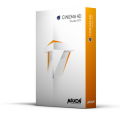
MAXON CINEMA 4D Studio Release 17

A Cinema 4D Studio szélesre tárja a 3D határtalan világát!

Áttekintés

A MAXON CINEMA 4D Studio a legjobb, amit a MAXON biztosítani tud a professzionális 3D művészeknek. Ha magas szintű 3D grafikák megalkotása a cél, és szükség van egy gyors és könnyen kezelhető alkalmazásra, akkor a MAXON CINEMA 4D Studio az egyértelmű választás.


Kinek ajánljuk?
 
Rendszerkövetelmények
       Windows
Rendszer: Windows 10/ 8.1/ 8.0 / 7 / Vista 64 bit, Windows 2008 Server 64 bit, Windows 2012 Server 64 bit
Processzor: Intel Pentium 4, Athlon 64 Sempron
Memória: 1 GB
Tárhely: 7 GB
Képernyő: 1024x768
Egyéb:
  • OpenGL 2.1 kompatibilis videókártya
       Apple
Rendszer: Apple Mac OS X 10.7 vagy újabb
Processzor: Intel Core 2 Solo
Memória: 1 GB
Tárhely: 7 GB
Képernyő: 1024x768
Egyéb:
  • OpenGL 2.1 kompatibilis videókártya
Funkciók
Modellezés 
 
A legtöbb 3D-s projekt a modellezéssel kezdődik.
 
Egyszerű geometriai formák állnak rendelkezésedre a Cinema 4D-n belül "parametrikus primitívek" formájában. A Parametrikus objektumok olyan állítható térbeli sokszögek, amelyek bonyolultabb modellek alapjául szolgálhatnak. Számos deformáló, módosító és generátor áll rendelkezésedre a könnyű és gyors modellezéshez. A spline (vonal) objektumok, kiegészülve az extrude, lathe, loft és sweep objekumokkal alkalmasak rendkívül összetett alakzatok létrehozására, amelyek valós időben állíthatók, vagy akár animálhatók is.
 
Poly Pen - forradalom a modellezésben
 
Soha nem volt még ilyen egyszerű az organikus modellek létrehozása, vagy a retopológia, köszönhetően az új fejlesztésű Poly Pen-nek. Ez az eszköz egyesíti az összes szükséges funkciót ahhoz, hogy úgy alkoss 3D-s modelleket, mintha csak egy tollal rajzolnál. Klónozz, vágj szét, vagy hegessz össze pontokat, vonalakat, lapokat a 3D-s modelleden! Használd a subdividion-t a sarkok lekerekítéséhez! Engedélyezt a snap funkciót, hogy még pontosabban tudj rajzolni! Mindezt egyetlen eszközzel, és így lesz a modellezés gyorsabb és egyszerűbb, mint valaha!
 
Egyszerű formázás
 
A Cinema 4D számos polygon tool-t tartalmaz, amelyekkel valós időben alakíthatod a modelledet. A sokoldalú Knife (kés) eszközzel lyukakat vághatsz, tárgyakat köthetsz össze, vagy újabb pontokat adhatsz hozzá a modelledhez. A Stitch and Sew (varrás, öltés) eszköz segítségével pedig könnyedén eltüntetheted a felesleges lyukakat a modellről. A Brush és Magnet (ecset és mágnes) eszközökkel pedig egyszerűen vihetsz fel organikus formákat, vagy szabálytalanságokat a felületre. Akár valós, akár egy kitalált jelenetet szeretnél létrehozni, a Cinema 4D erőteljes eszközei biztosítják az alapot elképzeléseidhez!
 
UV szerkesztése
 
A Maxon Cinema 4D eszközök tömegét kínálja az UV szerkesztéshez, amellyel több rétegben is fel tudod vinni a felületi színeket, mintákat a modellre. Az UV szerkesztés elengedhetetlen a minőségi textúrázáshoz és a sikeres festéshez a 3D-ben. Akár egy alacsonyabb felbontású játékról van szó, akár egy magas minőségű matte painting-ről, a Cinema 4D hatékony eszközöket ad a kezedbe.
 
__________________________________________________
 
Anyagok létrehozása a Cinema 4D-ben
 
Legyen szó mesterséges vagy természetes hatású anyagokról, a MAXON CINEMA 4D anyagmodellező rendszere teljes kontrollt ad a 3D-s objektumok felületének létrehozása felett. A legtöbb channel alapja egy textúra, vagy egy shader. A textúrák jobb kezelése érdekében a MAXON CINEMA 4D Prime támogatja a legtöbb elterjedt és népszerű formátumot, így a rétegelt .PSD fájlokat is. A széleskörűen használható 2D és 3D volumetrikus árnyalókkal könnyedén hozhatsz létre üveg, fa, vagy fém hatást. Különböző szűrőkkel és rétegeléssel könnyedén kombinálhatsz képeket, árnyalókat, és effekteket is.
 
Reflectance channel
 
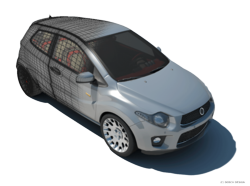
Valósághű tükröződést hozhatsz létre a fényvisszaverődés és a tükröződés kombinálásával egyetlen csatornán belül. Adj a modellednek érdes, tükröződő, egyenetlen és színes felületet mindössze egy csatorna rétegeinek egyesítésével! Készíts több rétegű tükröződő felületet, mint a metálfényű autókon. Hozz létre valószerű fémfelületeket a fresnel és anisotrophy segítségével. Készíts élethű textil felületeket az Irawan-nal.
 
3D festés
 
A Maxon Cinema 4D teljes ellenőrzést tesz lehetővé a textúrák minden rétege felett, szűrő és felületi támogatással. Akár 10 csatornát is festhetsz egyszerre, és a RayBrush technológiának köszönhetően valós időben kísérheted figyelemmel a festés eredményét egy renderelt képen.
 
__________________________________________________
 
Animáció - Mozgásban a grafika
 
Kapcsolj negyedik dimenzióba a Maxon Cinema 4D-vel! A professzionális animáció létrehozása még soha nem volt ennyire könnyű és intuitív. A majdnem minden elem előtt megtalálható kis körrel villámgyorsan és egyszerűen adhatsz kulcspontokat az animációhoz. A modell bármelyik paraméterét is használhatod kulcspontként. A Power Slideren nyomon követheted az egyes elemekhez tartozó kulcspontokat, és akár módosíthatod is őket anélkül, hogy újra hozzá kellene adnod a jelenethez.
A Timeline még nagyobb szabadságot és áttekinthetőséget ad, mivel az egyes elemek kulcspontjait elkülönítve láthatjuk és szerkeszthetjük általa. A Master Tracks lehetővé teszi az egyszerű manipulációt minden keyframe-hez csatolt tárgy, vagy jelenet esetén, a Region tool eszköz pedig segít a könnyed mozgatásban.
 
Motion Tracker - Üdvözlünk a való világban!
 
Kombináld a 3D-s elemeket valódi kamerás felvétellel! A reális megjelenés érdekében a szoftver pontosan rekonstruálja a kamera mozgását. Az egyszerű kameramozgást a Cinema 4D egyetlen gomb lenyomásával leköveti. Bonyolultabb felvételeknél lehetőséged van manuálisan módosítani a kamera mozgását, vagy saját maszkokat hozzáadni a jelenethez. 
 
F-görbék
 
Használd az F-görbéket a kulcspontok részletesebb és finomabb módosításához. A görbék segítségével könnyen finomhangolhatjuk a jelenet egyes részleteit.
 
Non-Linear animation 
 
Ezzel az eszközzel könnyű építeni, rétegezni, és hurkolni az apróbb mozgásokat, amely akár több száz keyframe-et is magába foglalhat. Könnyedén blokkolhatjuk az animációkat az előre meghatározott mozgások alapján, majd egymásra építhetjük őket újra, átírva a szükséges keyframe-ket és mozgásokat.
 
Audio support 
 
Ha a képeidhez szükséges audio hatásokat is szinkronizálnál, könnyen importálhatsz hangot és nézheted meg azt  a Timeline-on.
 
Részecskék
 
A Cinema 4D igen könnyen használható részecske rendszerrel is fel van szerelve. Bármilyen objektumot használhatunk részecskeként, amelyek mozgását aztán befolyásolhatjuk gravitáció, turbulencia, vagy szél hozzáadásával. Így lenyűgöző animációkat tudunk létrehozni.
 
__________________________________________________
 
Fejlett karakteranimáció
 
A karakter animátoroknak és riggelőknek egyaránt szükségük van könnyen használható eszközökre az élethű karakter mozgatáshoz. 
 
Az új karakterobjektum
 
A különböző karakterobjektumok segítségével könnyedén csontozhatsz sokféle élőlényt, legyen az ember, négylábú, hal, madár, stb... Egyszerűen csak húzd rá az elkészült modellt a megfelelő karakterobjektumra, és automatikusan hozzáadódnak a mesh-hez a csontok, valamint a súlyozás. 
 
Járásciklus CMotion-nel
 
Karaktereid automatikusan követik a talaj egyenetlenségeit járás közben, ha CMotion-t használsz. Megadhatsz neki egy egyszerű vonalat, amin végighalad, vagy bármilyen talajt, a karakter állandó kölcsönhatásban marad vele.
 
__________________________________________________
 
Hajszimuláció
 
A Cinema 4D Studio hajszimulációt nem csak haj, de szőrzet, toll, és még sok egyéb megalkotására is használhatod. Hihetetlenül gyorsan és intuitívan készíthetsz bármilyen szőrt, vághatod méretre, fésülheted, stb. Adhatsz hozzá bármilyen anyagot és textúrát, és animálhatod is. A hajszimuláció dinamikus hatásokkal van felruházva, automatikusan hat rá a gravitáció, szél, stb. Teljesen élethű hajat készíthetsz egy közepes teljesítményű számítógépen is, akár több millió hajszálat is villámgyorsan lerenderel a Cinema 4D. 


__________________________________________________
 
Dinamikus hatások
 
A Cinema 4D tartalmaz egy speciális dinamikus rendszert, amelyben azt is meghatározhatjuk, hogy az adott test kemény, vagy puha.

Rigid Body (merev test) dinamika

 
Leesnek, összeütköznek, kölcsönhatásba kerülnek egymással és a környezettel. A Rigid Body lehetővé teszi, hogy olyan paramétereket adhassunk a modelleknek, mint például gravitáció, vagy tömeg. A Cinema 4D-nek nem okoz gondot akár több ezer modell fizikai szimulációja, vagy több millió poligonból álló modellek dinamikus mozgásának kiszámolása.
 
Soft Body (lágy test) dinamika
 
Ha a kölcsönhatás eredményeként valamely tárgynak deformálódnia kell, arra a Soft Body dinamika használható.
 
Aerodinamikus erőhatások
 
Animálni a levegő segítségével? A Cinema 4D-vel lehetséges. Hozz létre egyszerűen légáramlatokat, és hagyd, hogy a haj,  a toll, vagy könnyebb modellek behódoljanak neki.  
 
__________________________________________________
 
Világítás
 
A Cinema 4D számos eszközt kínál a jelenetek bevilágítására, természetesen Global Illumination-nel.
 
Különböző típusú fényforrások biztosítják a rendkívül hatékony bevilágítási rendszert. Könnyedén állítható a fényerő, a fény színe, faloff, és egyéb tulajdonságok. Készíthetsz látható, vagy volumetrikus fényeket, adhatsz hozzá zajt, színes árnyékot, és még sok mást.
 
Global Illumination
 
A globális megvilágítás figyelembe veszi, hogy a tárgyak nem csak a fényforrásból kapnak fényt, hanem a környezet által viszaverődött fény is megvilágítja őket. Ezáltal sokkal élethűbb eredmény hozható létre. A Global Illumination HDRI bevilágítással együtt kiváló képminőséget eredményez.
 
Határ a csillagos ég!
 
A Cinema 4D büszkélkedhet egy komplett SKY (ég) eszközzel is, amelyben egyszerűen létrehozhatunk felhőket, ködöt, atmoszférát, és még globális helymeghatározást is tartalmaz. Ezen kívül az adatbázisból előre elmentett ég szimulációkat és időjárási elemeket is behívhatunk.
 
IES fények
 
Sok gyártó kínál ingyenesen letölthető IES adatokat különböző lámpák fényének valóságos szimulálásához. Ezek már tartalmazzák többek között a fényerőt, színhőmérsékletet, vagy a falloff értékeket, amelyekkel teljesen élethű lámpa-világítás hozható létre. A Cinema 4D tartalmaz számos ilyen előre meghatározott értékekkel ellátott lámpát.
 
Fénytörés
 
A Cinema 4D képes olyan fényhatásokat is szimulálni, mint például egy óra számlapjára, vagy egy medence aljára vetülő fény, mivel pontosan megjeleníti a fénytörést is átlátszó anyagok környezetében.
 
__________________________________________________
 
Renderelés
 
A Cinema 4D kiemelkedő teljesítményt nyújt a képszámítás területén is, köszönhetően a lineáris munkafolyamatnak, és a többmagos processzor-, valamint a hyper treading támogatásnak. A multi-pass render lehetővé teszi, hogy külön rétegekbe mentsük ki például az árnyékokat, a tükröződést, és egyéb hatásokat, hogy aztán Photoshopban, vagy After Effects-ben könnyedén a jelenethez igazítsuk őket.
 
Fizikai render motor
 
A realizmus felső határát feszegeti a Cinema 4D új fizikai render motorja. Mintha egy valódi kamerát használnál, beállíthatod a záridőt, rekeszértéket, mélységélességet, motion blur-t, és így tovább.
 
Olyan továbbfejlesztett hatásokkal találkozhatsz, mint az elmosódott tükröződések, területi árnyékok, és az ambient occlusion. A fizikai render motor az Intel Embree raytracinget használja olyan magasan optimalizált algoritmusokkal, amelyek akár 300 százalékos teljesítménynövekedést is tudnak produkálni a képminőség megtartása mellett. Minél összetettebb egy jelenet, annál inkább kihasználható ez a teljesítmény függetlenül attól, hogy milyen processzorral dolgozol.
 

A MAXON CINEMA 4D által támogatott fájlformátumokat tartalmazó táblázatot ITT találja.


Bizonytalan vagy? Előbb kipróbálnád a terméket? Kattints ide és töltsd le a CINEMA 4D Trial verziót a teszteléshez!


Belépés

Akció