Filmvágás, utómunka, hangszerkesztés, DVD készítés

Már itthon is elérhető a Google zeneszolgáltatása

Google idén indította el Play Music All Access szolgáltatását, ahol havi előfizetésért több millió számhoz férhet hozzá a felhasználó. Ezzel a cég belépett az olyan zenestreamelő szolgáltatók közé, mint a Spotify, Deezer, Xbox Music, Pandora.

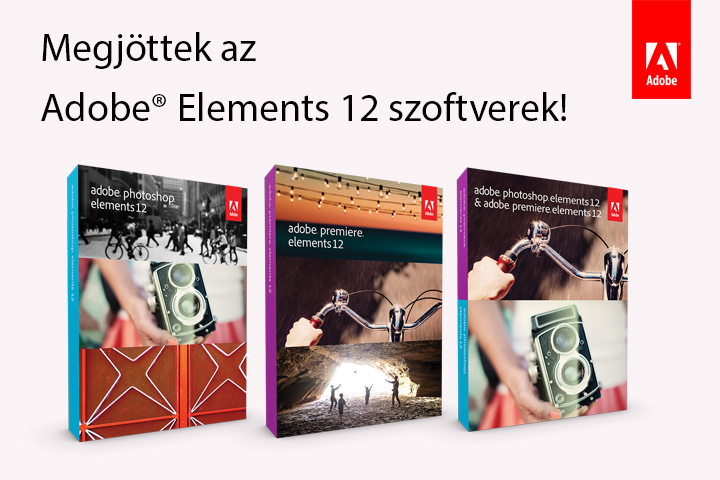
Photoshop & Premiere Elements

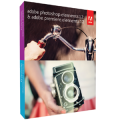
Adobe Photoshop & Premiere Elements 12

Álló- és mozgóképszerkesztés otthon - a tökéletes kombináció

Áttekintés

A közös rendező egyesíti a hatékony fénykép- és videoszerkesztő programot

Íme a tökéletes kombináció állóképeink és mozgóképeink szerkesztésére: az Adobe Photoshop Elements könnyed, mégis sokoldalú, professzionális alapokat nem igénylő képszerkesztő program, mely ideális az asztali (otthoni) nyomtatásra vagy az internetre szánt képek szerkesztésére, kezelésére.

Rendszerkövetelmények
       Windows
Rendszer: Microsoft Windows XP SP3, Windows Vista SP2, Windows Media Center, Windows Vista, Windows 7, Windows 8
Processzor: 2 GHz Processzor (SSE2 támogatás), 3 GHz szükséges HDV-hez vagy Blu-ray-hez
Memória: 2 GB
Tárhely: 12 GB
Képernyő: 1024x768 - 16 bit
Egyéb:
  • Microsoft DirectX 9 vagy 10 kompatibilis videovezérlő
  • QuickTime 7 szoftver a multimédiás funkciókhoz
  • Internet kapcsolat az internet alapú funkciókhoz
  • DVD meghajtó
  • DV/i.LINK/FireWire/IEEE 1394 vagy USB port
  • Microsoft Internet Explorer v.6 - 8 vagy Mozilla Firefox v.1.5 - 3.x
       Apple
Rendszer: Mac OS X v10.7-10.8
Processzor: Többmagos Intel Processzor
Memória: 2 GB
Tárhely: 12 GB
Képernyő: 1024x768 - 16 bit
Egyéb:
  • QuickTime 7 szoftver a multimédiás funkciókhoz
  • Internet kapcsolat az Internet alapú funkciókhoz
  • DV/i.LINK/FireWire/IEEE 1394 vagy USB port
  • DVD meghajtó
Funkciók

Premiere Elements funkciók

Portörlő ecset (Brush Away Flaws) Ezzel a nagyszerű eszközzel pillanatok alatt eltakaríthatjuk a nemkívánatos részeket a fotóról (pl. a port, a maszatokat, a foltokat vagy a csoki nyomait).


Sötét és világos részek gyors javítása Gyorsan és egyszerűen javíthatjuk a kép túl sötét vagy túl világos részeit. Mindezt egy időben, így nem kell attól félnünk, hogy a folyamat közben a világos részek túlságosan világosak lesznek. A program csak ott korrigál, ahol szükséges.


Bejelentkező képernyő Indításkor egy ablakba gyűjtve a program azonnal felajánlja új fájl nyitását, a képimportálás lehetőségét, vagy az oktatóanyag megtekintését és egyéb lehetőségeket.

Palettagyűjtő a fejlécben Az itt elhelyezett paletták bármikor kéznél vannak, mégsem takarják ki a képernyőt.

Kiterjedt Help fájl Az angol nyelvű segítség lépésről-lépésre vezet végig a program funkcióinak használatán, így segítve minket a kívánt hatás elérésében.

Szótár Az angol szakkifejezések magyarázatát tartalmazza.

Kötegelt feldolgozás Egy előre felvett szerkesztési sort ismételhetünk meg bármilyen fájlon automatikusan.

Fájlkezelő (File Browser) Ezen a felületen az Adobe Photoshop Elements az egyazon mappában található összes képnek egyszerre megmutatja az előnézeti képét. Egyiket-másikat ki is nagyíthatjuk, és egyszerre több képet is megnyithatunk.

Quick Fix ablak Ezen gyorsjavító eszköz segítségével egyetlen mozdulattal eltüntethetjük a vörös színt a vakutól csillogó szemből, helyreforgathatjuk képeinket, és levághatjuk a felesleges részeket is.

Színvariációk Összefoglaló ablakban nézhetjük meg egymás mellett az eredeti, a rózsa, a sárga, a cián, a kék, a piros, és a zöld szín felé eltolt színképű, vagy sötétített, világosított képváltozatokat.

Videoimport Egy videofájlból is beolvashatjuk bármely kiválasztott képkockát.

Festhető maszkok Nem kell a kiválasztó eszközzel óvatosan dolgoznunk körülrajzoláskor. Ecset módjára maszkot festhetünk képeink kívánt részeire.

Rétegstílusok Bármely rétegre alkalmazhatunk előre paraméterezett stílust, ami dinamikusan változik a réteg tartalmával. Ha pl. vetett árnyékot szimulálunk, akkor bármi, ami arra a rétegre kerül, vetett árnyékot kap. A rétegstílusokat elmenthetjük, egyik rétegről a másikra másolhatjuk vagy kitörölhetjük.

Cseppfolyósító eszköz (Liquify) A cseppfolyósító eszköz úgy működik, mintha a kép folyékony higany felületén lenne, amibe ujjal belenyúlva össze-vissza húzogathatjuk, forgathatjuk, torzíthatjuk a kép bármely részét.

PDF prezentáció Képeinkből a HTML katalógus mellett PDF prezentációt is készíthetünk, amelyet a világ bármely számítógépén, az interneten, vagy akár PDA-kon is megtekinthetünk az ingyenes Adobe Reader segítségével.

E-mail továbbítás Automatikusan tömöríthetjük képeinket, és az elindított e-mail program új leveléhez csatolhatjuk őket.

Képbeolvasás Könnyedén beimportálhatjuk képeinket digitális kameránkból vagy a szkennerből, esetleg CD-ről.

Panorámakép A dombtetőről körbefotózott képeket panorámaképpé olvaszthatjuk össze, miközben a program magától felismeri az átfedéseket, és korrigálja az elcsúszásokat, torzulásokat.

Természethű ecsetek Élethű, művészi ecsetvonásokkal egészíthetjük ki fotóinkat, de saját festményeket is készíthetünk.

Képkeretek Számtalan virtuális képkeret közül választhatunk, amelyeket egyszerűen ráhúzhatunk a kívánt képre.

Internetes tömörítési eljárások A "Save for the Web" ablakban az Adobe Photoshop programhoz hasonlóan GIF, JPG és PNG formátumban tömörített képek előnézeti képeit és fáljméreteit egymás mellé téve még elmentés előtt összehasonlíthatjuk.

Webgaléria A barátoknak szánt képek internetes megjelenítését sablonokra épülő HTML katalógus segíti.

Stílusok Előre elkészített internetes nyomógombokat használhatunk, ill. az általunk kombinált és elmentett stílusok egyszerű kiválasztásával gyorsan készíthetünk is ilyeneket.

Filterkezelő (Filter Browser) Előnézeti képeket láthatunk a különböző filterek (szűrők) hatásáról, és akár egyszerűen a képre húzva is alkalmazhatjuk őket.

GIF animációk Lehetőségünk van egyszerű GIF animációk készítésére.

JPG 2000 támogatása Ezáltal veszteségmentes tömörítést ér el a program.

Előtte és Utána kép Mostantól egymás mellett láthatjuk, milyen volt az eredeti kép, és milyen lett módosítás után. Így meggyőződhetünk arról, hogy valóban jobb lett-e a módosítás hatására.

RAW és 16 bites támogatás Digitális fényképezőgépünk legjobb lehetőségeit is használhatjuk, hiszen az Adobe Photoshop Elements támogatja a RAW formátumot és a 16 bites képek kezelését is. A képeket az általunk választott formátumba menthetjük - beleértve a DNG formátumot is (DNG = Digitális Negatív Specifikáció - bővebb információ itt). Mindebben sokat segít az expozíció, az árnyék, a világosság, a kontraszt és más értékek automatikus korrekciója.


Rugalmas nyomtatási lehetőségek Nem kell az értékes fotópapírokat feleslegesen elpazarolnunk. Egy lapra több képet is nyomtathatunk, akár különböző méretben is.


Gyors képjavítás (Smart Fix) Ennek az eszköznek a használatával a program automatikusan kijavítja képeink fényesség-, színezet- és kontrasztproblémáit.


Teljes színeloszlás figyelése A beépített hisztogram palettával folyamatosan figyelhető, hogy mely értékeknél hogyan alakul a színeloszlás bármilyen módosításnál. Így még időben megakadályozhatjuk, hogy a kép fontos részei elvesszenek, ezáltal könnyebben optimalizálhatjuk az összes módosítási folyamatot.

Dekoratív keretek (Cookie Cutter) Elfelejthetjük az egyszerű, szögletes képszéleket. Ezzel a funkcióval több száz mókás, elegáns és kreatív kivágás között válogathatunk, így képeink még dekoratívabbá válhatnak.


Osztott szkennelés Nem kell többé azzal fáradoznunk, hogy egyesével szkenneljük a fényképeket. Elég egyszerre többet behelyezni, amit a program automatikusan szétválogat, elforgat.

Egyszerű archiválás Nem kell bonyolult CD író programot használnunk, ugyanis a szoftvernek köszönhetően nem fogunk elveszni - az idővel igen nagyra nőtt - képgyűjteményünkben. Egyszerűen felírhatjuk képeinket CD-re vagy DVD-re, közvetlenül az Adobe Photoshop Elements programból.


A legjobb kép kiválasztása (Photo Compare) Ha sorozatképnél vagy adott témájú képeknél nem tudjuk eldönteni, melyik a legjobb, akkor ez az eszköz segít, ugyanis használatával könnyedén összehasonlíthatjuk képeinket, így ki tudjuk választani az igazit.


Katalogizálás Az Adobe Photoshop Elements tartalmaz egy katalogizáló programot, így mindent azonnal megtalálhatunk. Rákereshetünk dátumra, témára és helyszínre is.


Fényképek küldése e-mailben Képeinkből készíthetünk digitális képeslapokat, majd elküldhetjük őket akár az összes ismerősünknek, természetesen e-mailben (változtatható háttérrel, témával és egyéb dekorációval).


Előadás szerkesztése (Slide Show) Készíthetünk zenés előadást ismerőseinknek képeinkből, így sokkal szebben el lehet mesélni például a nyaralási élményeket.


Bárhová Képeinket bárhol megtekinthetjük és bárhová elküldhetjük. TV-n, kézi számítógépen, vagy akár mobiltelefonon is.

Egyszerű konvertálás, átméretezés Nem kell egyenként megnyitnunk a képeket, ha csak át szeretnénk méretezni, vagy konvertálni őket. Ha kijelöltük a kiválasztott fotókat az Export opcióval, pillanatok alatt átméretezhetünk, konvertálhatunk akár több száz képet is.

Csináljunk mindent egyetlen termékkel Készítsünk szebbnél-szebb kreatív anyagokat minél több médiaformátumban egyetlen, könnyen használható termékkel.

Hozzunk ki mindent fényképeinkből Egyetlen kattintással kijavíthatjuk az általános hibákat, kevesebb problémával szerkeszthetjük, finomíthatjuk képeinket haladó lehetőségekkel, és élvezhetjük a művészi speciális effektusokat.


Gyors és egyszerű retusálás Könnyen kijelölhetjük fotóinkon a retusálni kívánt területet, ha ecsettel körbejelöljük. Ezek után könnyedén végezhetjük el a kívánt változtatásokat a kijelölt területen.


Mondjunk búcsút a vörös szemeknek Az Adobe Photoshop Elements programot használva áttöltés közben automatikusan javításra kerülnek a vörös szemek a képeinken, de lehetőségünk van arra is, hogy csak az általunk kiválasztott képeken végezze el a program a javítást.


Online képmegosztás az interneten Könnyedén feltölthetjük fényképeinket saját online fényképalbumunkba, amit bármikor felfrissíthetünk újonnan fotózott képeinkkel. A család és a barátok percek alatt élvezhetik új fotós élményeinket.


Egyszerű és valóságos bőrtónus-állítás Könnyedén állíthatjuk a bőr tónusát, hogy minél természetesebbnek hasson, és ezt akár rossz fényviszonyok mellett felvett képeken is alkalmazhatjuk. Egyszerűen elkülöníthetjük az objektumokat a háttértől - akár komplex, textúrával rendelkező esetekben is -, így ezeket a szélek mentén könnyűszerrel eltávolíthatjuk.


Találjuk meg barátainkat, ismerőseinket Fényképeink garmadái között könnyedén rákereshetünk barátainkra, családtagjainkra, ismerőseinkre, mivel a programban most már arcokra is kereshetünk, így különböző személyes kulcsokat illeszthetünk képeinkhez.

Keresse és katalogizálja képeit a saját módszereivel Nincs többé elveszett kép, a pontos és rugalmas kulcsszavak segítségével kereshetünk, hasonlíthatunk és különböző opciókat határozhatunk meg képeinknek.


Hol vannak a képeink? Kész mappákban tároljuk fotóinkat? Könnyű elérést kínál a Mappa nézet, amin keresztül képeket tudunk mozgatni, hozzáadni, törölni.


Mutassuk meg kreativitásunkat Osszuk meg képeinket szórakoztató és kreatív módszerekkel. Dolgozzunk sablonfájlból vagy saját módszerekkel a kívánt eredményt mindig könnyűszerrel elérhetjük.


Legyünk kreatívak kevesebb idő alatt Kezdjünk hamarabb a szerkesztéshez a gyorsindítású Szerkesztő módban.

Szórakoztassuk barátainkat személyre szabott diavetítéssel Készítsünk percek alatt szórakoztató diavetítést. Nyűgözzük le nézőközönségünket nagyszerű átmenetekkel, zoomhatásokkal, zenei aláfestéssel és hangalámondással. A végeredményt abban a formátumban menthetjük le, ami számunkra a legjobb.


Nézzük képeinket a TV képernyőjén Egy egész teremre való baráti társaságot nyűgözhetünk le, ha a képvetítéseket TV-n keresztül szemléltetjük. Ezt megvalósíthatjuk akár helyi hálózatban, akár VideoCD formájában. Amennyiben rendelkezünk Microsoft Windows XP Media Center Edition 2005 operációs rendszerrel, a képvetítést akár a távirányító gombjairól is vezérelhetjük.


Kreativitás azonnal! A rugalmas sablonoknak köszönhetően pillanatok alatt elkészíthetjük a képkompozíciót. Csak a kép elhelyezési metódusát, a stílust, valamint a keretet kell kiválasztanunk és már készen is vagyunk.


Még jobb animációk Az unalmas diavetítés helyett új animációs lehetőségekkel dobhatjuk fel a vetítést. A Flash technológán alapuló animációs galériában érdekes hatások között válogathatunk, mint pl. a lapozás. Ennek köszönhetően képeinkből látványos "filmet" készíthetünk, amelyek még hangulatosabbá teszik fényképeinket.


Animált webgaléria Most már nemcsak statikus képgalériát készíthetünk, hanem Flash alapokon működőt is. Ráadásul közben nem kell attól félnünk, hogy elveszünk a webtervezés rejtelmeiben, hiszen az Adobe Photoshop Elements mindent megcsinál helyettünk.

Szuper szerkesztési lehetőség Készítsünk remek képeket a szuper szerkesztési lehetőségekkel! A finoman hangolt színek, a világosság és az expozíció állításához az új Színgörbe csúszkák állnak rendelkezésünkre. Emellett lehetőségünk van valós fekete-fehér képek készítésére, lencsekorrekcióra és elmosott részek élesítése is.


Osszuk meg képeinket barátainkkal, családtadjainkkal! A beépített fénykép szolgáltatással képeinket az internetre is feltölthetjük, ahol további lehetőségeket találhatunk.


Premiere Elements funkciók

Legyünk kreatívak Könnyedén, gyorsan és fejfájás nélkül dolgozhatunk, mivel a digitalizálás során a videónk az időkóddal együtt az időegyenesre (Timeline) kerül, így a szerkesztést is hamarabb kezdhetjük, sőt, sokkal precízebben is.


Ragadjuk meg az információt szinte bármilyen média eszközről Használjuk az új Média letöltő (Media Downloader) opciót videók, képek, hangok letöltéséhez (importálásához) bármilyen multimédiás eszközről, legyen szó DV vagy DVD kameráról, levédetlen DVD lemezekről, digitális fényképezőgépünkről vagy mobiltelefonunkról.


Készítsünk dinamikus, személyre szabott DVD menüket Tervezzük meg saját DVD menünket teljesen a nulláról indulva, de ha kedvünk úgy tartja, a rengeteg beépített sablonmenü közül is választhatunk, majd a magunk kénye-kedve szerint alakíthatunk saját képeinkkel és zenéinkkel. Háttérként használhatunk akár mozgóképet is. A gombokat mozgathatjuk, méretezhetjük, és a szövegeket is szerkeszthetjük.


Filmpremier bárhol, bármikor Kész filmjeinket könnyűszerrel áttölthetjük hordozható videolejátszóinkra, így bármikor megmutathatjuk munkánk eredményét.


Dogozzunk úgy, akár egy megszokott vágóstúdióban Nem kell többé a menük állításával bajlódnunk, mivel a rugalmas menürendszer - automatikusan átméreteződve - csak azt mutatja, amire éppen szükségünk van.

Effekt előnézet Időt takaríthatunk meg a próbálgatások számának minimálisra csökkentésével, ha az új effekt előnézeti funkciót használjuk, aminek köszönhetően az átmeneteket és effekteket alkalmazás előtt megtekinthetjük.


Nyűgözzük le a nézőközönséget Több száz speciális hatás közül választhatunk, amelyeket akár saját kedvünk szerint is alakíthatunk. Az elkészült hatásokat elmenthetjük, így csak egyszer kell a változtatásokat elvégeznünk, ha újra szeretnénk használni a kiválasztott hatást.

Kézreálló munkaterület Nincs több keresés! Az új Tulajdonság panel segítségével minden a kezünk ügyében lesz. Akár képkockánként is láthatjuk az alkalmazott hatásokat, effekteket, így könnyen reprodukálhatjuk őket, vagy változtathatunk rajtuk.


Mentsük el futó munkánkat Könnyűszerrel mozgathatjuk projektünket két számítógép között, de lehetőségünk van az egész anyag archiválására is a későbbi szerkesztés érdekében.


Élvezetes Dolby® Digital hang Mozi hatású hangot adhatunk remekműveinknek, mivel bármilyen hangot vagy zenét importálunk, az Adobe Premiere Elements program átkonvertálja azt a szabványként elfogadott Dolby Digital Stereo formátumba. Ezzel a technológiával úgy tömöríthetjük audiofájlainkat, hogy a minőségén nem esik csorba, így olyan DVD lemezeket készíthetünk, amelyek audioanyaga minden szempontból kitűnő lesz.

DVD írás a legegyszerűbb módon Pár kattintás, és amit filmeztünk, már javában íródik a DVD lemezre. A legjobb minőségben több órás optimalizált videóanyagot tárolhatunk az egy- vagy kétrétegű DVD lemezeken.

Egyszerű és pontos videódigitalizálás A digitalizálás folyamán egy lépésben automatikusan áthelyezhetjük a snitteket DV kamerafelvevőnkről az időegyenesre (Timeline). Kiküszöbölhetjük a többszörös megállások és újraindulások kellemetlenségeit és azt, hogy a snitteket egyenként kelljen az időegyenesre helyeznünk.


Unalmas szerkesztési feladatok kiküszöbölése Bárhogy is nyújtjuk, vágjuk, rendezzük vagy töröljük klipjeinket, az Adobe Premiere Elements automatikusan úgy illeszti őket, hogy kitöltse az üres helyeket. Ezzel időt takaríthatunk meg, és a munkaterületet sem kell állandóan újraigazítanunk.


Inteligens "Hogyan történik" súgóeszköz (Smart How-Tos) Ez a környezet-érzékeny eszköz lépésenként segít a szerkesztés minden mozzanatában, a kezdetektől (digitalizálás) egészen a folyamat végéig (DVD-írás).


Valós idejű szerkesztés Elvégzett módosításainkat, effektusainkat és átmeneteinket valós időben tekinthetjük meg.


A kísérletezés szabadsága Az automatikus mentés funkcióval és a sokszoros visszavonás (undo) és megismétlés (redo) lehetőséggel bármikor visszatérhetünk munkánk előző változatához.


Speciális effektusok hozzáadása Videóinkat több száz professzionális, speciális effektussal dobhatjuk fel (pl. lassított mozgás, kép a képben funkció).


Izgalmas feliratok és szövegrészek Figyelemfelkelő feliratokat és mozgó szövegrészeket is készíthetünk. Ehhez segítséget ad a több mint 100 professzionális sablon.


Látványos átmenetek Több mint 150 klipátmenet és- átúsztatási lehetőség vár arra, hogy kreativitásunk segítségére legyen.


Saját DVD Az integrált DVD-írás funkció leegyszerűsíti a DVD-készítést, nincs szükség egyéb szoftverre.


Kreatív DVD-készítés Integrált, professzionális DVD menükészítőt használhatunk. Szebbnél-szebb előre kialakított sablonokkal, vagy a saját magunk alkotta menükkel szépíthetjük DVD korongjainkat.

Szélesvásznú felbontás támogatása Videóink szerkesztésekor választhatunk a tradicionális TV méret (4:3) és a szélesvásznú felbontás (widescreen movie - 16:9) formátumok között.

Immár teljes a skála Natív formátumú SD, DV vagy HDV anyagokat is digitalizálhatunk és szerkeszthetünk.

Könnyűszerrel összeállíthatjuk a videóklipeket az új Sceneline nézetben Gyorsabban összeállíthatjuk saját videóinkat az új Jelenet (Sceneline) nézetben, amely a már megszokott Időegyenes (Timeline) új alternatívája lehet. Ebben az új nézetben gyorsan, fogd-és-vidd módszerrel rendezhetjük át klipjeink előnézeti képeit (thumbnails), valamint különbözö hatásokat alkalmazhatunk rájuk és átmeneteket rakhatunk közéjük.


Módosítások szerkesztése és visszajátszása a Monitor ablakban A Monitor ablakban szerkeszthetünk, trimmelhetünk, több részre szabdalhatjuk a snitteket, filtereket és effekteket helyezhetünk el egy-egy képkockára, szórakoztató kép-a-képben hatásokat gyárthatunk, valamint feliratokat, főcímeket, mókás szövegeket adhatunk alkotásunkhoz.

Új technológiák támogatása Szinte bármilyen videórögzítő eszközről importálhatunk videót, beleértve a HDV and DVD kamkordereket, webkamerákat (WDM analog), MPEG-4 videófelvevőket és mobiltelefonokat. Kristálytiszta képet kaphatunk, ha natív HDV anyagot digitalizálunk és szerkesztünk.


Kész filmek megosztása Élményeinkről készített kisfilmjeinket szinte bármilyen mobileszközön (is) bemutathatjuk barátainknak, ismerőseinknek, beleértve a multimédiás képességgel rendelkező mobiltelefonokat, kéziszámítógépeket, Apple iPod és PSP (PlayStation Portable) rendszereket.

Exportálás Flash Video (FLV) formátumban Új stop-motion animációs funkció Az időzített sorozatfelvétel funkcióval rendelkező kamera- vagy fényképezőgép-tulajdonosok örülhetnek, mivel az új stop-motion animációs funkció az ő lehetőségeiket bővíti, azzal, hogy pár kattintással, érdekes time-lapse filmeket vagy animációkat készíthetnek.

Legyünk narrátorok Ezen új funkció segítségével most már hangalámondást, narrációt is készíthetünk videóinkhoz, így mi is könnyen el tudjuk mesélni élményeinket, gondolatainkat.

Kinek ajánljuk?

Ezt a verhetetlen összeállítást mindenkinek ajánljuk, aki gyorsan és egyszerűen, ugyanakkor igényesen és fantáziadúsan szeretné kezelni fotóit, videóit, de nem szeretne elveszni a bonyolultabb video- vagy képszerkesztő programok rengetegében.

Összeborul a szabad szoftveresekkel az NVIDIA

Váratlanul megjelent Andy Ritger a Nouveau meghajtó fejlesztői levelezőlistáján és cége, az NVIDIA segítségét ajánlotta fel a közösségnek. A gyártó Unix Software csapatának vezetője levelében dokumentációs lehetőségeket kínál fel a fejlesztőknek az NVIDIA GPU-k problémásabb részeihez.

Az AMD exkluzivitásra tör a professzionális piacon

Az AMD két éve kezdte el a professzionális piacra szánt FirePro rendszerek felfuttatását, mely első fázisban a szoftverek hivatalos támogatásához szükséges certifikációk beszerzésében merült ki. Ezt a cég már korábban abszolválta, de a megfelelő driverek biztosítása a legegyszerűbb feladat ezen a piacon.

Premiere Elements

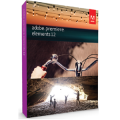
Adobe Premiere Elements 12

Készítsünk videókat otthon - akár egy hollywoodi rendező

Áttekintés

Az Adobe Premiere Elements segítségével könnyedén készíthet fantasztikus videókat Windows és akár Mac OS rendszereken is. Kezdje az automatizált filmkészítő parancsokkal, alkalmazzon lehengerlő vizuális és hangeffekteket, és ossza meg videóit mindenütt.

Maradjon kapcsolatban családjával, barátaival és emlékeivel!

Rendszerkövetelmények
       Windows
Rendszer: Windows XP SP3, Windows Vista SP2, Windows 7, Windows 8
Processzor: 2 GHz Processzor (SSE2 támogatás), 3 GHz szükséges HDV-hez vagy Blu-ray-hez
Memória: 2 GB
Tárhely: 9 GB
Képernyő: 1024x768 - 16 bit
Egyéb:
       Apple
Rendszer: Mac OS X v10.7 - v10.8
Processzor: 64 bites többmagos Intel processzor
Memória: 2 GB
Tárhely: 9 GB
Képernyő: 1024x768
Egyéb:
Funkciók

Fotók bárhol és bármikor Az Elements képeket könnyedén megnyithatjuk és ellenőrizhetjük tableten vagy mobiltelefonon egyaránt. A mobilon készült képeket pedig a neten keresztül is feltölthetjük az otthoni gépünkre.

Mint a moziban A FilmLooks funkcióval látványos, filmszerű effektusokat adhatunk a készülő filmhez.


Dobja fel a látványt Adjon látványos, rajzfilmeszerű effektusokat a filmjéhez. Számos animációs stílus közül választhat, melyeket szabadon paraméterezhet.

64 bites támogatás A Premiere Elements immár kihasználja a 64 bites Windows 7 által kínált több memóriát és stabilitást.

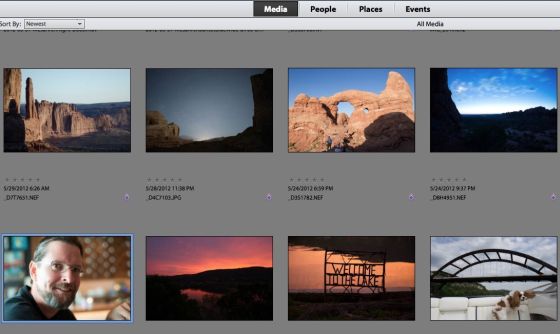
Minden médiafájl egy helyen Az új Organizer adta lehetőségek segítségével könnyedén átláthatja médiafájlait. A videók, képek, hanganyagok kategóriákba sorolhatóak vagy kulcsszavak szerint filterezhetőek.

Szerkesszen gyorsan az új mozi-témák segítségével Pár kattintással egy sor snittből letisztult végeredményt kaphat. Választhat különböző eseménysablonokból, vagy különböző stílustémákból. A program automatikusan elvégzi a jeleneteken az automatizált beállításokat a feliratok, stáblista, átmenetek, zenei aláfestés és DVD menügrafika különböző pontjain, hogy nekünk minél egyszerűbb legyen a szerkesztés.


Finomítsuk és keverjük kiváló minőségű hangot videóink alá Használjunk háttérzenét és hanghatásokat, hogy kiragadjunk és nyomatékosítsunk érzelmeket, kellemes pillanatokat vagy egy különleges hangulatot adjunk az egész videó számára. Az új Audio Mixer ablakban úgy dolgozhatunk akár egy digitális stúdiófelületen.


Hangproblémák kijavítása Könnyedén leszűrheti a zajt a felvételekről, és kijavíthatja az egyéb hibákat a hangsávon, így az elkészült filmeknek a hangminősége is kiváló lesz.

Látványos szöveganimációk Használjuk az Adobe díjnyertes fontjait, hogy szövegeink tökéletesen nézzenek ki a videóban, valamint stilizáljuk őket kedvünk szerint a Photoshop-ban is megszokott szövegeffektek segítségével. Ezek után már csak pár kattintás és kész az animáció, ahol szövegeinket könnyűszerrel pörgethetjük-forgathatjuk az egész jelenet során.


Immár teljes a skála Natív formátumú SD, DV, HDV és most már HD anyagokat is digitalizálhatunk és szerkeszthetünk.

Könnyűszerrel összeállíthatjuk a videóklipeket az új Sceneline nézetben Gyorsabban összeállíthatjuk saját videóinkat az új Jelenet (Sceneline) nézetben, amely a már megszokott Időegyenes (Timeline) új alternatívája lehet. Ebben az új nézetben gyorsan, fogd-és-vidd módszerrel rendezhetjük át klipjeink előnézeti képeit (thumbnails), valamint különbözö hatásokat alkalmazhatunk rájuk és átmeneteket rakhatunk közéjük.


Módosítások szerkesztése és visszajátszása a Monitor ablakban A Monitor ablakban szerkeszthetünk, trimmelhetünk, több részre szabdalhatjuk a snitteket, filtereket és effekteket helyezhetünk el egy-egy képkockára, szórakoztató kép-a-képben hatásokat gyárthatunk, valamint feliratokat, főcímeket, mókás szövegeket adhatunk alkotásunkhoz.

Új technológiák támogatása Szinte bármilyen videórögzítő eszközről importálhatunk videót, beleértve a HDV and DVD kamkordereket, webkamerákat (WDM analog), MPEG-4 videófelvevőket és mobiltelefonokat. Kristálytiszta képet kaphatunk, ha natív HDV anyagot digitalizálunk és szerkesztünk. A nagyfelbontású kész videóanyagainkat - ha megfelelő íróeszközzel rendelkezünk - akár Blueray lemezre is felírhatjuk.


Kész filmek megosztása Élményeinkről készített kisfilmjeinket szinte bármilyen mobileszközön (is) bemutathatjuk barátainknak, ismerőseinknek, beleértve a multimédiás képességgel rendelkező mobiltelefonokat, kéziszámítógépeket, Apple iPod és PSP (PlayStation Portable) rendszereket, vagy akár könnyűszerrel feltölthetjük YouTube videómegosztó oldalra és a Facebook-ra is.


Exportálás Flash Video (FLV) formátumban Új stop-motion animációs funkció Az időzített sorozatfelvétel funkcióval rendelkező kamera- vagy fényképezőgép-tulajdonosok örülhetnek, mivel az új stop-motion animációs funkció az ő lehetőségeiket bővíti, azzal, hogy pár kattintással, érdekes time-lapse filmeket vagy animációkat készíthetnek.


Legyünk narrátorok Ezen új funkció segítségével most már hangalámondást, narrációt is készíthetünk videóinkhoz, így mi is könnyen el tudjuk mesélni élményeinket, gondolatainkat.

Legyünk kreatívak! Könnyedén, gyorsan és fejfájás nélkül dolgozhatunk, mivel a digitalizálás során a videónk az időkóddal együtt az időegyenesre (Timeline) kerül, így a szerkesztést is hamarabb kezdhetjük, sőt, sokkal precízebben is.


Ragadjuk meg az információt szinte bármilyen média eszközről Használjuk az új Média letöltő (Media Downloader) opciót videók, képek, hangok letöltéséhez (importálásához) bármilyen multimédiás eszközről, legyen szó DV vagy DVD kameráról, levédetlen DVD lemezekről, digitális fényképezőgépünkről vagy mobiltelefonunkról.


Készítsünk dinamikus, személyre szabott DVD menüket Tervezzük meg saját DVD menünket teljesen a nulláról indulva, de ha kedvünk úgy tartja, a rengeteg beépített sablonmenü közül is választhatunk, majd a magunk kénye-kedve szerint alakíthatunk saját képeinkkel és zenéinkkel. Háttérként használhatunk akár mozgóképet is. A gombokat mozgathatjuk, méretezhetjük, és a szövegeket is szerkeszthetjük.


Filmpremier bárhol, bármikor Kész filmjeinket könnyűszerrel áttölthetjük hordozható videolejátszóinkra, így bármikor megmutathatjuk munkánk eredményét.


Dogozzunk úgy, akár egy megszokott vágóstúdióban Nem kell többé a menük állításával bajlódnunk, mivel a rugalmas menürendszer - automatikusan átméreteződve - csak azt mutatja, amire éppen szükségünk van.

Effekt előnézet Időt takaríthatunk meg a próbálgatások számának minimálisra csökkentésével, ha az új effekt előnézeti funkciót használjuk, aminek köszönhetően az átmeneteket és effekteket alkalmazás előtt megtekinthetjük.


Nyűgözzük le a nézőközönséget Több száz speciális hatás közül választhatunk, amelyeket akár saját kedvünk szerint is alakíthatunk. Az elkészült hatásokat elmenthetjük, így csak egyszer kell a változtatásokat elvégeznünk, ha újra szeretnénk használni a kiválasztott hatást.

Kézreálló munkaterület Nincs több keresés! Az új Tulajdonság panel segítségével minden a kezünk ügyében lesz. Akár képkockánként is láthatjuk az alkalmazott hatásokat, effekteket, így könnyen reprodukálhatjuk őket, vagy változtathatunk rajtuk.


Mentsük el futó munkánkat Könnyűszerrel mozgathatjuk projektünket két számítógép között, de lehetőségünk van az egész anyag archiválására is a későbbi szerkesztés érdekében.

Élvezetes Dolby® Digital hang Mozi hatású hangot adhatunk remekműveinknek, mivel bármilyen hangot vagy zenét importálunk, az Adobe Premiere Elements program átkonvertálja azt a szabványként elfogadott Dolby Digital Stereo formátumba. Ezzel a technológiával úgy tömöríthetjük audiofájlainkat, hogy a minőségén nem esik csorba, így olyan DVD lemezeket készíthetünk, amelyek audioanyaga minden szempontból kitűnő lesz.

Készítsünk filmeket fényképekből! Könnyedén életre kelthetjük a fotóinkat a szabályozható panoráma és nagyítási opciókkal, amik feszültséget vagy humort csempésznek ahhoz, hogy bele illeszkedjenek a történetbe. Az automatikus funkciók akár helyettünk is elvégezhetik egy munkát, hisz képesek felismerni az arcokat, és azokra rázoomolni.

Színkorrekció Automatikusan élénkíthetők a színek, anélkül, hogy a bőrszín módosulna, de természetesen a sliderek segítségével mi magunk is végezhetünk változtatásokat. Egymástól függetlenül módosíthatók a bevilágítás, az árnyékok és a középtónusok.

Képek megjelőlése Facebook ismerősök alapján A Facebook ismerősök listái elérhetők a Premiere-ből is, így még egyszerűbben bejölhetjük az ismerőseinket a Facebook-ra szánt képeken.

Képkeresés Szeretnénk megtalálni egy képet, amin a szörfdeszkánk, a nagymamánk háza vagy az Eiffel torony van? Nem gond. A Tárgykeresővel automatikusan kereshetünk a fotókon szereplő dolgok alapján.

64 bites támogatás Windows 7 alatt Használjuk ki a 64 bites Windows 7 által kínált több memóriát és stabilitást.

DVD írás a legegyszerűbb módon Pár kattintás, és amit filmeztünk, már javában íródik a DVD lemezre. A legjobb SD és most már HD minőségben több órás optimalizált videoanyagot tárolhatunk az egy- vagy kétrétegű DVD lemezeken.

Egyszerű és pontos videodigitalizálás A digitalizálás folyamán egy lépésben automatikusan áthelyezhetjük a snitteket DV kamerafelvevőnkről az időegyenesre (Timeline). Kiküszöbölhetjük a többszörös megállások és újraindulások kellemetlenségeit és azt, hogy a snitteket egyenként kelljen az időegyenesre helyeznünk.


Unalmas szerkesztési feladatok kiküszöbölése Bárhogy is nyújtjuk, vágjuk, rendezzük vagy töröljük klipjeinket, az Adobe Premiere Elements automatikusan úgy illeszti őket, hogy kitöltse az üres helyeket. Ezzel időt takaríthatunk meg, és a munkaterületet sem kell állandóan újraigazítanunk.


Inteligens "Hogyan történik" súgóeszköz (Smart How-Tos) Ez a környezet-érzékeny eszköz lépésenként segít a szerkesztés minden mozzanatában, a kezdetektől (digitalizálás) egészen a folyamat végéig (DVD-írás).


Valós idejű szerkesztés Elvégzett módosításainkat, effektusainkat és átmeneteinket valós időben tekinthetjük meg.


A kísérletezés szabadsága Az automatikus mentés funkcióval és a sokszoros visszavonás (undo) és megismétlés (redo) lehetőséggel bármikor visszatérhetünk munkánk előző változatához.


Speciális effektusok hozzáadása Videóinkat több száz professzionális, speciális effektussal dobhatjuk fel (pl. lassított mozgás, kép a képben funkció).

Izgalmas feliratok és szövegrészek Figyelemfelkelő feliratokat és mozgó szövegrészeket is készíthetünk. Ehhez segítséget ad a több mint 100 professzionális sablon.


Látványos átmenetek Több mint 150 klipátmenet és- átúsztatási lehetőség vár arra, hogy kreativitásunk segítségére legyen.


Saját DVD Az integrált DVD-írás funkció leegyszerűsíti a DVD-készítést, nincs szükség egyéb szoftverre.


Kreatív DVD-készítés Integrált, professzionális DVD menükészítőt használhatunk. Szebbnél-szebb előre kialakított sablonokkal, vagy a saját magunk alkotta menükkel szépíthetjük DVD korongjainkat. Az elkészült DVD-ket feltölthetjük a Photoshop.comra vagy a saját weboldalunkra is.

Szélesvásznú felbontás támogatása Videóink szerkesztésekor választhatunk a tradicionális TV méret (4:3) és a szélesvásznú felbontás (widescreen movie - 16:9) formátumok között.

Kinek ajánljuk?

Ezt a könnyen kezelhető, leleményes programot bátran ajánljuk mindenkinek, aki egyszerűen és fantáziadúsan szeretné elkészíteni házi videóit, ugyanakkor nem szeretne elveszni a bonyolultabb videószerkesztő programok rengetegében. Az Adobe Premiere Elements mindent tud, amire szüksége lehet az otthoni videoszerkesztéshez.

Frissítést kap az Apple iMac

Az egy éve bejelentett iMac gépek komoly előrelépést jelentettek az Apple kínálatában, hiszen modern, vékonyított dizájnt kaptak. A külsőségek annyira el lettek találva, hogy ezen a vállalat nem is változtat, viszont egy év eltelt a bejelentés óta, vagyis egy apróbb frissítést azért bevetnek. Ez vonatkozik a 21,5 és a 27 colos gépekre is.

Audition

Adobe Audition CC

A tökéletes hangzásért, ahol csak akarod.

Áttekintés

Az Adobe Audition CC-vel tökéletes minőségben és egy kényelmes felhasználói felületen végezhetők el a hangszerkesztési munkák, legyen szó zenéről, videóról, játékról vagy rádiós produkciókról.

A szorosabb együttműködés érdekében biztosított az átjárás az Adobe Premiere Pro és más DAW, illetve NLE szoftverek között. A legmagasabb követelményeknek megfelelően készíthetünk többsávos felvételeket, szerkeszthetünk, és gondoskodhatunk a gyengébb minőségű hanganyagok feljavításáról.

Rendszerkövetelmények
       Windows
Rendszer: Windows 7 SP1 (64 bit), Windows 8 (64 bit)
Processzor: Intel® Core2 Duo vagy AMD Phenom® II
Memória: 2 GB
Tárhely: 2 GB
Képernyő: 1280x800
Egyéb:
  • OpenGL 2.0 kompatibilis rendszer
  • QuickTime 7.6.6 vagy újabb
  • Internet kapcsolat
       Apple
Rendszer: Mac OS X v10.7 vagy v10.8
Processzor: Többmagos Intel processzor
Memória: 2 GB
Tárhely: 2 GB
Képernyő: 1280x800
Egyéb:
  • OpenGL 2.0 kompatibilis rendszer
  • QuickTime 7.6.6 vagy újabb
  • Internet kapcsolat
Funkciók
Sound Remover Csupán néhány kattintás kell a nem kívánt hangrészletek eltávolításához. Elég mintát vennünk a nem kívánt hangrészletből, és a Sound Remover automatikusan eltávolítja azt a teljes hangfolyamból. Ezzel a módszerrel elképesztő eredmények érhetők el a hangrestaurálás során.
 
Előnézeti szerkesztés Ellenőrizhetjük a szerkesztés eredményeit a véglegesítésük előtt. Az előnézeti szerkesztővel (Preview Editor) összehasonlíthatjuk egy-egy szerkesztési lépés eredményeit több különböző beállítás esetén.
 
ITU hangosság mérő A beépített hangosság mérővel könnyedén leellenőrízhetjük, hogy a készülő spot vagy reklámfilm hangereje megfelel az EBU szabványoknak.
 
Tökéletes illeszkedés az Adobe Premiere és After Effects programokkal Az Adobe Premiere Pro és az Adobe After Effects programokból hangokat importálhatunk. Használható az Edit Original parancs, amivel módosíthatók az eredeti WAV-fájlok, majd importálhatók a változások az Adobe Auditionbe.
 
Resource Central A Soundbooth-ból ismerős Resource Central immár az Auditionben is elérhetó. Több ezer szabadon felhasználható hangeffektust, és egyéb hanganyagot tölthetünk le.
 
Frequency Space Az Adobe Audition Frequency Space szolgáltatása tartalmazza a Spectral View-t, amellyel vizuálisan elkülöníthetjük és kiválaszthatjuk azokat a hangokat, amelyek egy adott ideig egy frekvenciatartományban vannak, illetve ezeket a hangokat effektezhetjük vagy szerkeszthetjük. Ezzel megtisztítható egy telefoncsörgéssel tönkretett interjú, vagy emelhető a professzionálisan rögzített felvételek hatása.
 
Zenei feladatok Az automatikus Click/Pop Eliminatorral egyszerűen megtisztíthatjuk a hangokat, az új Center Channel Extractorral pedig az ének és a hangszerek relatív hangerejét keverve korrigálhatjuk őket. Az Adobe Audition szoftverhez több, mint 5000, nem jogdíjas előállítású végtelenített zenét, illetve 20 mintafelvételt is kapunk.
 
Elképesztő teljesítmény A multicore processzorok támogatásának köszönhetően drámai mértékben megnövekedett az Audition teljesítménye. Az optimalizált mix engine ugyanazon a gépen több sávval és effektussal dolgozhatunk, mint korábban anélkül, hogy a teljesítmény csökkenne.
 
A legjobb hangminőség Felvételnél, szerkesztésnél, mixelésnél kiváló minőség érhető el a 32 bites fájlokkal. Mintavételezés akár 100 MHz felett is lehetséges, de beépítésre kerültek a leggyakoribb mintavételezések is (44.1 kHz, 88.2 kHz, 96 kHz, 192 kHz). Könnyedén készíthetjük hanganyagainkat a 24 bit/96 kHz DVD-kész formátumra.
 
Pontos mintavétel-szerkesztés A vágásoknál bármilyen precízen dolgozhatunk. Minden minta szerkesztése pontos lehet, automatikusan illeszkedhet a nullpontra, a kereszt halkítás (Crossfade) pedig finoman is hozzáadható.
 
Hathatós DSP eszközök Dolgozhatunk több, mint 45 DSP-eszközzel (Digital Signal Processing = digitális jelfeldogozás), és effektussal, szabályzó- és analizálóeszközzel, audioretusáló funkciókkal. Az Adobe Audition támogat más külső DirektX plug-in-eket is.
 
Precíz mintavétel-konvertálás Kiváló minőségű mintavétel-konvertálást használhatunk a tökéletes hang érdekében. Ideális a 44.1 - 48 kHz-es CD-hez, vagy akár a 96 kHz-es DVD-hez is.

Valós idejű hangszerkesztés Az effektusokat valós időben dolgozhatjuk fel. A kisebb processzorteljesítmény-felhasználás érdekében a hangot a program lezárja, és a gyorsmemóriából (cache) rendeli hozzá az effekusokat. A lakat felnyitása után azonnal beilleszthető a megfelelő helyre.
 
Szervezőablak (Organizer) A projektkészleteket egyszerűen a kezünk ügyében tarthatjuk az ablakban, ahol könnyedén elérhetők a megnyitott hangok, MIDI-fájlok, videók, effektusok és a kedvencek.
 
VST Plug-In Manager Ezzel az eszközzel egyszerűen engedélyezhetjük és tilthatjuk le a VST plug-ineket.
 
Többcsatornás, térhatású kódolás (Surround encoder) Használhatunk többcsatornás kódolót, így bármilyen többcsatornás hangból könnyedén készíthetünk tökéletes surround-élményt (a sorround-rendszer azt az illúziót kelti, mintha a hangok minden irányból érkeznének).
 
Komplett hangszerkesztés Minden, ami egy hanggal digitálisan megtehető, az ezzel a porgrammal lehetővé válik. Az Adobe Audition programban megtalálható a beépített többcsatornás mixelő ablak, monó és sztereó hullámszerkesztő, hanghatások és loopolási lehetőség.
 
Párhuzamos csatornák Egymás mellett akár 128 sztereócsatorna szerkeszthető, mixelhető, vehető fel. Külön minden egyes csatornán lehetséges hangerőszabályozás, pan, effektusok, EQ (Equalization=kiegyenlítés), stb. Egymás mellett más-más csatornában lehetséges a wav, avi, és más egyéb hang is. A megújult multitrack editorban lehetőségünk lesz egyszerre több audio clip hangerejének a megváltoztatására. Az automatikus crossfader használatával gysorsabban hozhatunk létre mixeket.
 
Audio sávok duplikálása A Multitrack nézetben teljese audio sávokat duplikálhatunk.
 
Hangok filmekhez Megnyithatunk AVI fájlokat a többcsatornás ablakban, és képkockánként szerkeszthetjük őket az Adobe Audition programban. Készíthetünk új hangokat a filmhez, lágyabbá tehetjük a már meglévő hangot, csökkenthetjük a zajt, stb...
 
Testre szabható kezelőfelület Gyorsan és könnyedén használhatjuk az Adobe Audition programot az ösztönző kezelőfelületnek köszönhetően, amelyet úgy állíthatunk be, ahogy a leghatékonyabban tudunk dolgozni. Készíthetők alapértelmezett gyűjtemények, sablonok (templates) és projektek, amelyek egyszerűen paraméterezhetők és beállíthatók.
 
 
Kinek ajánljuk?

Az Adobe Audition CC programot azoknak ajánljuk, akik mesterien szeretnének hangokat és zenéket mixelni, szerkeszteni bármilyen célra. Az Adobe Audition a hagstúditók, zenestúdiók, rádiók, digitális TV-társaságok tökéletes munkatársa.


After Effects

Adobe After Effects CC

A tökéletes vizuális hatások és kifinomult animációk készítésének eszköze

Creative Cloud for Teams
Áttekintés

Az ipari szabványnak számító Adobe After Effects CC szoftver tökéletes eszköze a mozis vizuális hatások és kifonomult animációk készítéséhez.

Valósítsuk meg a lehetetetlent az új, még integráltabb After Effects CC-vel. Az olyan új és nagy teljesítményű funkcióknak hála, mint például a Living 3D Pipeline pre-renderelés nélkül is dolgozhatunk.

Rendszerkövetelmények
       Windows
Rendszer: 64 bites Windows 7 SP1, Windows 8, Windows 8 Pro
Processzor: Intel® Core2 Duo vagy AMD Phenom® II processor 64 bites támogatással
Memória: 4 GB
Tárhely: 15 GB
Képernyő: 1280x900
Egyéb:
  • OpenGL 2.0 kompatibilis rendszer
  • QuickTime 7.6.6 vagy újabb
  • Internet kapcsolat
       Apple
Rendszer: Mac OS X v10.7.4 vagy v10.8
Processzor: Többmagos Intel processzor, 64 bites támogatással
Memória: 4 GB
Tárhely: 15 GB
Képernyő: 1440x900
Egyéb:
  • OpenGL 2.0 kompatibilis rendszer
  • QuickTime 7.6.6 vagy újabb
  • Internet kapcsolat
Funkciók

After Effects CC (2015.3)
2016. június 20.

Gördülékenyebb lejátszás Az új hang- és képelőnézeti architektúra lehetővé teszi a gyorsítótárazott képkockák valós idejű lejátszását szinkronizált hanggal.
 
Alkalmazások gyorsabb működése Gyorsabb mozgatás a Kompozíciók panelen vagy az idővonalon történő görgetésnél.
 
Gyorsított effektek A Gauss életlenítés, a Lumetri Color és más GPU-gyorsítású effektek renderelése gyorsult.
 
Alkotás színekkel A Lumetri Color továbbfejlesztett eszközeivel izolálhatja és módosíthatja a színeket, kiegyensúlyozhatja a fehéreket, és bonyolult árnyékbeállításokat végezhet. 
Új Speedlooks-készletek egyetlen kattintással létrehozhatók és alkalmazhatók.
 
Egyszerűsített Character Animator Gyorsan címkézheti a bábu rétegeket, és a karakter mozgásáról több felvételt is rögzíthet. Az új Dynamic Link funkcióval gyorsabban exportálhat az Adobe Media Encoder alkalmazásba. 
Az új bábucsatolmányokkal szabályozhatja, hogy miként mozogjanak a gyermekek szüleikkel.
 
Mozgástrigger és automatikus pislogási tulajdonságok A karaktereit a képernyőn áthúzva automatikusan animálhatja őket mozgásaiknak megfelelően.
 
Gyorsabb importálás A jelenetsorokat (szekvenciákat) akár 10-szer gyorsabban importálhatja helyi hálózaton keresztül vagy megosztott tároló használatakor.
 
Tökéletesített 3D-folyamat Az animált 3D szöveg- és alakzatrétegeket CINEMA 4D programba exportálva növelheti munkafolyamatai hatékonyságát. 
Ha testre szabja elemeit, azonnali frissítésüket láthatja a CINEWARE programban.
 
Jobb együttműködés a könyvtárakkal Ha a kellékeket csak olvasható Creative Cloud Libraries-könyvtárakban felügyeli, a csapattagok használhatják, de nem módosíthatják vagy törölhetik azokat.
 
Frissített Könyvtárak panel A nagyobb Libraries panelen és az Adobe Stock szűrőket használó keresésével hamar megtalálhatók a megfelelő tartalmak, emellett új ikonok segítik a licencelt Stock-kellékek egyszerű beazonosítását. Megtekintheti a könyvtárában lévő összes videó hosszát és formátumát, és hivatkozásokat talál a videók előnézetéhez.
 
További újdonságok: natív 4K és 8K felvétellel való kompozitálási lehetőség, kódolás egyéni renderelési beállításokkal, ujjal görgetés megnyitott paneleken a Kéz eszközzel, és más újdonságok.


After Effects CC (2015.2)
2016. január 27.

Zökkenőmentes CINEMA 4D-integráció A Live Link funkcióval szinkronizálhatja az After Effects CC és CINEMA 4D (R17 SP2) programban az idővonalakat, és kihasználhatja a CINEMA 4D Take System új támogatását. 

Gyorsabb és rugalmasabb renderelés Mostantól a CINEWARE programmal is renderelheti a Sketch and Toon funkcióval vagy a Physical és Hardware renderelőkkel mentett CINEMA 4D-fájlokat. Multi-Pass készítése. 

After Effects CC (2015.1)
2015. november 30.

Érintésvezérlésre és kisméretű képernyőkre optimalizálva After Effects-kompozícióit Microsoft Surface Pro és más hasonló készülékeken alkalmazható többérintéses mozdulatokkal dolgozhatja ki. Tetszése szerint kiválaszthatja és aktiválhatja az egyes paneleket és munkaterületeket, szabadon navigálhat a csoportok különböző paneljei között, és végigpásztázhatja, illetve görgetheti a rendelkezésre álló kisebb képernyőket.

Új videotámogatás az Adobe Stock szolgáltatásban Több mint egymillió jogdíjmentes videoklip közül válogathat After Effects-projektjeihez. Kompozícióit olyan vízjellel ellátott kellékekkel alkothatja meg, melyek a Creative Cloud Libraries panelen keresztüli licencelés alkalmával automatikusan frissülnek.

Finomított színkezelési munkafolyamatok Az Adobe Premiere Pro Lumetri fényelési effektusai továbbíthatók az Adobe Effects alkalmazás számára, a színfeldolgozási munkafolyamatok pedig ARRIRAW formátumok és UHD/HDR céljára szolgáló profilok segítségével kezelhetők.

Adobe Character Animator (előzetes verzió) új többérintéses vezérlési funkcióval A karakterek végtagjainak érintőkijelzőn történő mozgatását és a mozdulatok rögzítését az ujjai segítségével végezheti el. A Character Animator felhasználói felülete mostantól német, japán és francia nyelven is elérhető.

Húzással áthelyezhető Creative Cloud Libraries-tartalmak A Libraries panel kellékeit közvetlenül behúzhatja After Effects kompozícióiba vagy az Időtengely panelre.

Adobe Capture CC integráció iPad, iPhone vagy Android készülékekkel a képeket munkáihoz használható kellékekké alakíthatja. A kivont színtémák vagy Look-készletek, valamint az egyes alakzatok vagy vektorgrafikák kapcsán alkalmazott kellékek az After Effects alkalmazásban történő felhasználásuk céljából a Creative Cloud Libraries-könyvtárakba menthetők.

További újdonságok: Finomított előnézet, Új előnézeti funkciók és még sok minden más.

After Effects CC (2015)
2015. június 15.

Keresse meg a tökéletes képet vagy grafikát projektjéhez Az After Effects CC és az új Adobe Stock szolgáltatás integrációjának köszönhetően időtakarékosabban kereshet, licencelhet és kezelhet jogdíjmentes képeket és grafikákat. A Creative Cloud Libraries könyvtáraiba mentett képeket azonnal felhasználhatja kompozícióihoz és más kreatív projektjeihez.

Bárhonnan elérhető kellékek Fontos kreatív kellékeit elérheti és megoszthatja a Creative Cloud Libraries segítségével, amely elérhető az After Effects, Premiere Pro, Photoshop és Illustrator alkalmazásokban, a Shape és más mobilalkalmazásokban, illetve az Adobe Stock és más szolgáltatásokban.

Előkép megszakítások nélküA lejátszás megszakítása nélkül módosíthatja kompozíciója tulajdonságait, sőt még a paneleket is átméretezheti. A megszakítás nélküli előkép lépést tart az Ön kreativitásával.

Arcok nagyobb pontosságú követése Az arckövető funkció megkönnyíti az effektusok adott arcterületre való alkalmazását. Egyszerű követéssel javíthat az arc színén, illetve életlenítheti azt; megadott pontok követésével módosíthatja a szem színét vagy a száj mozgását; de méretkövetéssel figyelhető például, hogy mennyire nyitott egy szem. Az adatokat akár exportálhatja is az Adobe Character Animator programba.

Valódi 3D az After Effects programban A Cinema 4D biztosította élő 3D-folyamatnak köszönhetően az importált 3D objektumokat 3D jeleneteiben használhatja. Nincs újrarenderelés, nincs üresjárat. Minden idejét az alkotásnak szentelheti. 

Használja az Ön számára legalkalmasabb előnézetet Kompozícióit, a rétegeket és a felvételeket tapasztalatának és preferenciáinak megfelelő előnézetben tekintheti meg. Intuitív alapértelmezett viselkedést választhat, a különböző eseményindítókhoz testre szabott előképeket hozhat létre, de a régi előnézeti viselkedéseket néhány kattintással vissza is állíthatja.

A felhasználói felületet ízléséhez igazíthatja Az egyszerűsített panelcsoportoknak köszönhetően gyorsult a panelek közötti navigálás. Az interaktív vezérlők világosságát a legjobb kontrasztra állíthatja.

Felhasználói felület érintésre való optimalizálása Egy érintőképesebb kompozitáló felület kialakításhoz vezető első lépésként az After Effects a panelek érintésre optimalizált vezérlőkkel történő kiválasztásával és aktiválásával megkönnyíti a panelcsoporton belüli navigálást.

További újdonságok: Időmegtakarító fejlesztések a kifejezésekkel való munkavégzéshez, JPEG2000 formátumú fájlok importjának támogatása. 

After Effects CC (2014.1)
2014. október 6.

Finomított felhasználói felület HiDPI-támogatással Az egyszerűsített felhasználói felület projektjeire helyezi hangsúlyt, és konzisztensebb eredményt ad a különféle eszközökön, köztük a Windows 8.1 rendszerű HiDPI kijelzőkön.

Továbbfejlesztett 3D-folyamat Most, hogy az After Effects tartalmazza CINEWARE 2.0 programot, CINEMA 4D R16-kompatibilis és tökéletesebb rétegtámogatással rendelkezik, gyorsabban dolgozhat a 3D-elemekkel.

Továbbfejlesztett Adobe Anywhere-alapú együttműködés Más After Effects-művészekkel közösen dolgozva összeállításokon és gyártásokon nem kell aggódnia a fájlok elnevezése és tárolási helye miatt. A verziókövetési és projektmegosztási funkciók gyerekjátékká teszi a távoli munkafolyamatokat.

További újdonságok: Jobban láthatók a szerkesztőpontok a rétegeken, javult a mozgáskövetés, valamint sok más funkció. 

After Effects CC (2014)
2014. június 18.

Kimaszkolási effektusok A tömörített vagy gyenge minőségben felvett kék- vagy zöldhátteres anyagok kimaszkolásakor is megőrizheti a kép részletgazdagságát. Az Advanced Spill Suppressor funkcióval szabályozhatja, hogy menyi zöld rész maradjon meg a zöldhátteres felvételekben.

Élőszöveg-sablonok a Premiere Pro programhoz Az After Effects programban készített alkotásaiból élőszöveg-sablont hozhat létre, melynek segítségével a Premiere Pro felhasználói a szövegszín, a mozgás, illetve a képernyő alsó harmadán megjelenített háttér változtatása nélkül módosíthatják a szöveget.

Rugalmas maszkolási lehetőségek és a Premiere Pro adatcserélési folyamata Maszkok használatával az összeállítások adott területeire alkalmazhat effektusokat – minden további beállítás vagy mozgáskövető maszkréteg nélkül –, és az effektusokat egyenként egyesítheti az eredeti réteggel. A maszkokat további finomítás céljára importálhatja a Premiere Pro programból a Dynamic Link technológia segítségével.

Kuler-integráció Az iPhone telefonokon és böngészőben is használható Adobe Kuler alkalmazással színtémákat hozhat létre, majd a színtárakat az After Effects programmal szinkronizálva felhasználhatja alkotásaiban.

Mercury Transmit Kompozitjait teljes képernyős előnézetben, külön monitoron tekintheti meg. Az előnézeteket HDMI és más hasonló interfészeken át küldheti el a videokártyáról; a művelet nem igényel semmilyen hardverbővítést.

A médiaböngésző fejlesztései Böngészhet a helyben tárolt médiafájlok között, vagy hálózaton keresztül, az Adobe Anywhere platform segítségével érheti el a távoli fájlokat, az olyan összetett médiatípusokat pedig, mint a P2 és az XDCAM, egymásba ágyazott mappák helyett médiaként jelenítheti meg.

Typekit-integráció A Typekit webhely széles betűtípus-választékából bármit azonnal felhasználhat After Effects-projektjeihez.

Panelintegráció támogatása A különféle beépülő modulokat, bővítményeket, oktatóanyagokat és más tartalmakat a fejlesztők közössége által készített After Effects-paneleken keresztül keresheti meg és telepítheti.

További újdonságok: Gyorsabb működés a Warp Stabilizer VFX effektus használatakor, Sony RAW-felvételek importálása F5, F55 és F65 fényképezőgépekről, szkriptelési hozzáférés a renderelési és a kimenetimodul-beállításokhoz.

After Effects CC (12.2)
2014. június 18.

Gyorsabb, testreszabható kimenetkészítés A kimeneti fájlok nevével kapcsolatos, újonnan bevezetett testreszabási lehetőségeknek és az új elérésiút-sablonoknak köszönhetően nem kell többé áttekinthetetlen fájltömegekkel vesződnie, és rendszerezheti képeit.

Fejlettebb pattintási funkció A réteg- és maszkpattintási funkcióval egyszerűbben illesztheti egymáshoz a sík és a háromdimenziós objektumokat is, és ehhez semmilyen értéket nem kell kiszámítania vagy megadnia. Mostantól az objektumokat alakzatgörbékhez, határolókeretekhez, kamerákhoz és fényforrásokhoz is hozzápattinthatja, akár alakzatrétegeken belül is. 

A parancsfájl-programozás fejlesztései A parancsfájlok új fejlesztései lehetővé teszik, hogy a renderelő- és a kimenetmodult megváltoztató parancsfájlok használatával automatizálni lehessen a különböző kimeneti formátumok használatát.

Beállítások áttelepítése Az After Effects CC korábbi verzióiban használt munkaterületeit, környezeti beállításait, gyorsbillentyűit és egyéb beállításait áttelepítheti a jelenlegi verzióba.

További újdonságok: Bezier-görbék alakzatrétegekhez, a Reload Footage (Felvétel ismételt betöltése) parancs hiányzó felvételeknél, valamint új maximális érték (200) a Stroke (Körvonal), illetve Write-on effektusnál használt ecsetméreteknél.

After Effects CC (12.1)
2013. október 31.

Mozgáskövető maszkok Egyszerűen, mindenféle manuális beállítás nélkül hozhat létre olyan maszkokat és effektusokat, amelyek a jelenet alatt végighaladnak egy útvonalon. Rajzoljon maszkot egy objektum köré, és a maszk képkockáról képkockára végigköveti az objektumot, automatikusan igazodva annak mindenkori pozíciójához, elforgatási szögéhez, méretéhez, ferdítéséhez és perspektívájához.

Rugalmas méretezési lehetőségek A különféle kettős lineáris és kettős köbös újraszámítási eljárásokkal az utolsó képpontig tökéletesítheti az eredményt. A legkisebb képrészleteket is megőrző Upscale (Felskálázás) effektussal az eredeti minőséget és képélességet megtartva alakíthatja SD minőségű felvételeit HD, illetve HD-anyagait digitálismozi-minőségű 4K felbontásúvá.

Csatolt tulajdonságok Úgy másolhatja át egy réteg effektusait, maszkjait vagy más tulajdonságait egy másik rétegbe, hogy a beillesztett példányok élő kapcsolatban maradnak az eredetivel. Így az eredeti tulajdonságokon végzett módosításokat a kapcsolt példányok is tükrözni fogják.

Gyorsabban működő Warp Stabilizer és 3D kamerakövető A Warp Stabilizer VFX effektuson és a 3D Camera Tracker (3D kamerakövető) eszközön végzett fejlesztéseknek köszönhetően akár 80%-kal gyorsabban elemezheti felvett anyagait.

A Mac számítógépek Retina kijelzőire szánt HiDPI-megjelenítők Az After Effects már képes kihasználni a Mac számítógépek által használt Retina kijelzők nyújtotta előnyöket, így megjelenítőkben a tartalom minden egyes képpontját a kijelző egy-egy képpontjaként jeleníti meg.

Fejlettebb pattintási funkció A réteg- és maszkpattintási funkcióval egyszerűbben illesztheti egymáshoz a sík és a háromdimenziós objektumokat is, és ehhez semmilyen értéket nem kell kiszámítania vagy megadnia. Az objektumokat mostantól akár magukon a rétegeken kívül is hozzápattinthatja az előzetes összeállítások egyes rétegeihez, valamint a réteghatárok által meghatározott vonalakhoz, ami megkönnyíti az illesztési műveleteket.

GPU-optimalizáló fejlesztések A grafikus processzor használatát optimalizáló fejlesztések felgyorsítják a munkafolyamatokat. A 3D sugárkövető renderelőmotoron végzett fejlesztések révén gyorsabban dolgozhat a kiemelt szövegekkel és alakzatokkal. Az NVIDIA OptiX 3.0 függvénytár beépítése növeli a 3D sugárkövető renderelőmotor teljesítményét és stabilitását.

Médiaböngésző A praktikus, dokkolható panelen egyszerűen érheti el és kezelheti forrásanyagait. A panel segítségével gyakorlatilag bármilyen videoformátumot pillanatok alatt kereshet meg, nyithat meg és kompozitálhat. Hivatkozáson keresztül is megnyithatja a hagyományos video-, kép- és hangfájlokat éppúgy, mint az iparági szabványnak számító médiatípusokat, köztük a P2 kártyákat, valamint a RED-, XDCAM- és ARRIRAW-fájlokat.

Adobe Anywhere-integráció Csapatának többi tagjával közösen dolgozhat a kompozitokon és animációkon. Az Anywhere-kiszolgálón tárolt megosztott munkákat az After Effects új médiaböngészőjével keresheti és nyithatja meg. Összeállításait és médiafájljait egyszerűen megoszthatja másokkal, és a megosztott munkák korábbi verzióihoz is bármikor hozzáférhet.

További újdonságok: Új tulajdonságok az Expression Language menüben, egyoldalas (rectified) hanghullámformák, rétegek módosítása és bővítése, módosított maszkgörberajzolás.

After Effects CC (12)
2013. június 13.

Élő 3D-folyamat A népszerű 3D modellező és animációs szoftverben, a CINEMA 4D-ben létrehozott objektumokat és jeleneteket közvetlenül, előzetes renderelés nélkül használhatja fel videoanyagként az After Effects CC programban. Így ritkábban kell átküldenie munkáját egyik programból a másikba, és nagyobb teret engedhet kreativitásának.

Refine Edge eszköz A túl éles maszkkörvonalak kora lejárt. Mostantól a legapróbb részletek megőrzésével határolhatja el a bonyolultabb előtérbeli elemeket, például a kócos hajat vagy a mozgástól elmosódott széleket akár nagy összetettségű hátterektől. Így speciális körülmények között felvett, kimaszkolásra alkalmas anyagok nélkül is létrehozhat természetes hatású kompozitokat.


Követésoptimalizálás a 3D kamerakövetőben Az After Effects továbbfejlesztett Camera Tracker (Kamerakövető) eszköze követésoptimalizáló funkcióval bővült, mely lehetővé teszi a kamerakövetési pontok időbeli finom módosítását, ezáltal a 3D kameramozgások pontosabb síkbeli követését. 

Warp Stabilizer VFX A nagy népszerűségnek örvendő Warp Stabilizer effektus erősen felújított változata, a VFX lehetővé teszi, hogy kiválassza egy jelenet stabilizálni kívánt objektumait, visszafordítsa egy stabilizálás hatását, valamint bizonyos bonyolult felvételek, például légi felvételek javítása céljából megőrizze a jelenet eredeti léptékét.

Keresési funkció a hiányzó betűtípusokra, effektusokra és felvételekre Soha többé nem kell keresgélnie a kompozíciójában felhasznált hiányzó betűtípusokat, effektusokat vagy felvételeket. Az új keresőfunkcióval egyszerűen beazonosíthatja és megtalálhatja munkáiban a hiányzó betűtípusokat, effektusokat és más médiaelemeket, így könnyedén csatolhatja őket újból.

Pattintás Az új réteg- és maszkpattintó funkció segítségével összetett objektumok elkészítésekor is egyszerűen igazíthatja egymáshoz a különböző rétegekben lévő széleket, szerkesztőpontokat és maszkgörbéket. 

Kettős köbös újraszámítás Kiválaszthatja, hogy a kijelölt rétegeken kettős köbös vagy bilineáris számítást szeretne-e alkalmazni aszerint, hogy egy adott átalakítási művelethez, például méretezéshez milyen módon szeretné kiszámíttatni a képpontokat.

Pixel Motion Blur eszköz Az élő felvételek vagy renderelt jelenetek mozgó objektumait bemozdulás érzetét keltő elmosódással láthatja el, illetve javíthatja a meglévő elmosódást. Az effektussal valósághűséget kölcsönözhet a jeleneteknek, fokozhatja a sebességérzetet, felvételrészleteket feleltethet meg egymással, valamint nézhetőbbé teheti a túl szaggatott mozgású felvételeket.

Beállítások szinkronizálása Munkaterületének minden beállítását szinkronizálhatja a Creative Cloud szolgáltatással, ami minden eddiginél egyszerűbbé teszi a munka több számítógép közötti megosztását és az új számítógépek beállítását.

További újdonságok: Új parancsok Adobe Media Encoder-sorba küldésre, H.264, MPEG-2 és WMV formátumokhoz is használható Adobe Media Encoder-sor, lehetőség a RAM és a merevlemez-gyorsítótár egyetlen paranccsal való ürítésére.

Egyéb funkciók

3D-s camera tracker Tökéletes kontrollt kapunk a 3D-s objektumok mélységérzete, árnyékolása és fényezése felett. A 3D track pointok analizálása és elhelyezése automatikusan történik a háttérben, miközben mi dolgozhatunk a projekt más részein. Az After Effects CC már képes natívan kezelni a ray-traced szövegek és az objektumok tükröződését, környezetét, stb.

3D Pipeline A CINEMA 4D-ben létrehozott objektumok és terek közvetlenül is megnyithatóak az After Effects CC-ben anélkül, hogy le kéne őket renderelnünk. Ez a lehetőség megkönnyíti a két szoftver együttes használatát és számos új, kreatív megoldás alkalmazására ad lehetőséget.


Global Performance Cache Alkossunk többet, kevesebb idő alatt! Az After Effects CC megújult engine-jével teljes egészében kihasználhatjuk a 64 bites operációs rendszer által kínált előnyöket és a rendelkezésre álló hardvert, még HD munkák esetében is.

Rolling Shutter korrekció Az eredetileg a Warp Stabilizerben megjelent technológia továbbfejlesztett verziójával könnyedén eltávolíthatjuk a Rolling shutter jelenség által okozott képferdeséget és ingadozást.

Új és frissített effektek Több, mint 90 új és továbbfejlesztett effekt áll a rendelkezésünkre, beleértve a CycoreFX HD csomagot is.

Avid AAF és Final Cut Pro 7 file-ok importálása Az After Effects CC gond nélkül képes megnyitni az Apple Final Cut Pro 7-ben, az Avid Media Composerben és a symphony-ben elkészített projekteket.

Merevlemez gyorsítótárazása Élvezzük a sebességet! A megújult gyorsítótárazásnak köszönhetően interaktív munkánkkal gyorsabban is elkészülhetünk.

Teljes, integrált vektorszerkesztési támogatás Beépített rajzolóeszközök, amelyek az Adobe Illustrator technológiára épültek.

Real Time Preview Az eredményt azonnal láthatjuk. Ebben segít az intelligens cash-rendszer, a dinamikus előnézetek és a szabályozható RAM használat.

Rétegmegosztás A rétegeket megoszthatjuk a kompozíciók között, így hatékonyabbá válik a munka.

Mask Interpolation Keyframe Assistant Maszkok használata az Adobe After Effects CC programban is lehetséges. A program a legbonyolultabb maszkolási feladatokkal is megbirkózik.

Még több import és export Lehetőség van AIFF, Maya IFF, RLA, RPF, AVI, BMP, Cineon, ElectricImage, Filmstrip, JPEG, PCX, Adobe Photoshop PSD, PICT, QuickTime, SGI, SWF, TGA, TIFF, WAV és Windows Media 9 formátumok importálása és exportálása is.

Szoros Adobe kapcsolódás Kiváló az együttműködés az Adobe Premiere Pro, Adobe Encore DVD, Adobe Audition, Adobe Photoshop és az Adobe Illustrator programokkal. A fájlokat importálhatjuk a rétegekkel és más tulajdonságokkal együtt. Windows-os környezetben Premiere Pro projekteket is felhasználhatunk eredeti tartalmukkal, sőt a Dynamic Link segítségével az After Effects kompoziciókat renderelés nélkül importálhatjuk Premiere Pro CC projektekbe.

Nincs több felesleg A felesleges elemeket könnyedén törölhetjük a projektből (mint például a villanydrótot) az Adobe Photoshopban már jól ismert klónozó eszköz segítségével. Használhatjuk frame nélkül, frame-ek és rétegek között is.

Több, mint 100 speciális hatás Száznál is több speciális effektus. Pl.: Elmosás (Blur), Élesítés (Sharpen), Torzítás (Distort), Szilánkok (Shatter), Elfolyósítás (Liquify), Hajlítás (Warp), Firkálás (Scribble), stb.

Mozgáskövetés (Motion Tracker) Kiemelkedően gyors és hibátlan eredménnyel működik az új Motion Tracker (mozgáskövető). Használatával a filmben egy elemet képkockáról képkockára követhetünk (vizuális hasonlóság alapján), és ehhez egy másik animációt köthetünk a későbbiek során.

64 bites minőség A színek mostantól professzionális TV és mozi minőségben jelennek meg. Még jobb minőséget érhetünk el az After Effects Professional programmal, hiszen filmjeink nagyobb színtartományban mozoghatnak. Az import és export lehetőség rendelkezésre áll 16 bites formátumú munkákból is.

Render Engine Hálózatba kötött számítógépek között a számítási feladatot megoszthatjuk.

3D-s hatások Például ködbe, illetve homályba vesző tárgyak szimulálására.

Kameraállások importálása Maya, 3Ds Max, Cinema4D, Lightwave alkalmazásokban készített 3Ds objektumokat könnyedén importálhatunk valamint felhasználva az a G-buffer információkat 3D hatásokat alkalmazhatunk a jelenetre.

Audiohatások Visszhang, kórus és egyéb hanghatások.

Displacement mapping Pixeles képek torzíthatók a részletek megtartásával, a torzításokat ezek után animálhatjuk is.

Particle Playground Tömegjelenet vagy tűzijáték generálását teszi lehetővé.

Átalakított, egységes felhasználói felület Új, átalakított és egységesített felhasználói felület vár bennünket, amelyben a paneleket dokkolhatjuk és csoportosíthatjuk. A felületen kézre áll majd a súgó és a megannyi sablon, amelyek animációknál és dinamikus DVD menük szerkesztésénél meggyorsítják a munkánkat.

Grafikus szerkesztés a több kulcsképkockás szerkesztés egyszerűsítésére.

Animálhatjuk a rétegeket kulcsképkockák hozzáadásával. Használhatjuk az animációs sablonokat is, hogy gyorsítsuk munkánkat. Az új Graph Editor (grafikus szerkesztő) segítségével pedig teljes mértékben manipulálhatjuk a kulcskockákat, így könnyen szinkronizálhatjuk az értékeket a kívánt hatás eléréséhez.

Nem destruktív vektoros festés Vesztességmentesen szerkeszthetünk külön rétegekre, ha a videoanyagot szeretnénk tisztítani, maszkot rajzolni, részleteket klónozni, vagy animációkat készíteni.

32 bites, lebegőpontos HDR színtámogatás a még élethűbb képrenderelés eléréséért* Készítsünk anyagot akár film, video, DVD, Flash vagy más webes streamelhető médiaformátumban, az eredmény mindig professzionális lesz. Kihasználhatjuk a programban található HDR színtámogatást is.

Több száz időmegtakarító animációs és viselkedési sablon.

Valós idejű, kiváló minőségű OpenGL támogatás a gyors utómunkához Kulcsolási lehetőség (Keying) Kimaszkolhatunk egy általunk kiválasztott színt az egész filmből, vagy annak egy részletéből (blue screen, green screen).

Időmanipulálás a gyorsított vagy lassított mozgású anyagok készítéséhez* Adobe Bridge az egyszerű eszközkezelésért

Továbbfejlesztett fájlformátum-támogatás Lenyűgöző Adobe integráció

Rugalmas 2D és 3D kompozitálás Szerkesszünk akár 2D-s, akár 3D-s térben, több kamerát, fényeket használva, az eredmény mindig magáért beszél.

Páratlan szöveganimációs és feliratozó effektusok  Készítsünk animált szövegrészeket eddig soha nem látott könnyedséggel. Használhatjuk a beépített Adobe Text eszközt, vagy akár importált PSD fájlokat is. Elég csupán egy kattintás a kívánt animáció alkalmazásához.

Széles körű mozgáskövető és maszkolási eszközök Használjuk azokat a hatásos eszközöket, amelyeknek a segítségével pontosan lekövethetünk egy anyagban levő mozgást. Ezt a mozgást stabilizálhatjuk is. Könnyedén tervezhetünk és szerkeszthetünk maszkokat az automatikus körvonalszerkesztő opció és RotoBézier maszkok segítségével.

Felgyorsított munkafolyamat Hozzuk ki a legtöbbet számítógépünkből az OpenGL támogatás segítségével. Így a munka zökkenőmentes és interaktív lesz. Automatizáljuk az egyes munkafolyamatokat szkriptek segítségével, és gyorsítsuk a renderelést hálózati rendereléssel.


Kinek ajánljuk?

Az Adobe After Effects CC egy elengedhetetlen program azok számára aki professzionális szinten foglalkoznak film- és videó utómunkával, animációval és speciális hatásokkal.


Megjelent a Camera Raw / DNG Converter 8.2

Elkészült a Camera Raw 8.2, ami a Photoshop CS6 és CC verziókkal használható. Az új lehetőségek csak a CC verzióban érhetőek el, de az új modulok a kamerákhoz és a lencsékhez a CS6-tal is használhatók.

Belépés

Akció