A közös rendező egyesíti a hatékony fénykép- és videoszerkesztő programot
Íme a tökéletes kombináció állóképeink és mozgóképeink szerkesztésére: az Adobe Photoshop Elements könnyed, mégis sokoldalú, professzionális alapokat nem igénylő képszerkesztő program, mely ideális az asztali (otthoni) nyomtatásra vagy az internetre szánt képek szerkesztésére, kezelésére.
| Windows | |
| Rendszer: | Windows 7 vagy Windows 8 |
| Processzor: | 2 GHz Processzor (SSE2 támogatás), 3 GHz szükséges HDV-hez vagy Blu-ray-hez |
| Memória: | 2 GB |
| Tárhely: | 15 GB |
| Képernyő: | 1024x768 - 16 bit |
| Egyéb: |
|
| Apple | |
| Rendszer: | Mac OS X v10.8-10.9 |
| Processzor: | Többmagos Intel Processzor |
| Memória: | 2 GB |
| Tárhely: | 15 GB |
| Képernyő: | 1024x768 - 16 bit |
| Egyéb: |
|
Premiere Elements funkciók
Portörlő ecset (Brush Away Flaws) Ezzel a nagyszerű eszközzel pillanatok alatt eltakaríthatjuk a nemkívánatos részeket a fotóról (pl. a port, a maszatokat, a foltokat vagy a csoki nyomait).

Sötét és világos részek gyors javítása Gyorsan és egyszerűen javíthatjuk a kép túl sötét vagy túl világos részeit. Mindezt egy időben, így nem kell attól félnünk, hogy a folyamat közben a világos részek túlságosan világosak lesznek. A program csak ott korrigál, ahol szükséges.

Bejelentkező képernyő Indításkor egy ablakba gyűjtve a program azonnal felajánlja új fájl nyitását, a képimportálás lehetőségét, vagy az oktatóanyag megtekintését és egyéb lehetőségeket.
Palettagyűjtő a fejlécben Az itt elhelyezett paletták bármikor kéznél vannak, mégsem takarják ki a képernyőt.
Kiterjedt Help fájl Az angol nyelvű segítség lépésről-lépésre vezet végig a program funkcióinak használatán, így segítve minket a kívánt hatás elérésében.
Szótár Az angol szakkifejezések magyarázatát tartalmazza.
Kötegelt feldolgozás Egy előre felvett szerkesztési sort ismételhetünk meg bármilyen fájlon automatikusan.
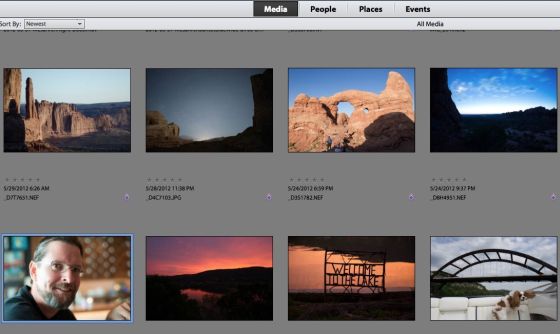
Fájlkezelő (File Browser) Ezen a felületen az Adobe Photoshop Elements az egyazon mappában található összes képnek egyszerre megmutatja az előnézeti képét. Egyiket-másikat ki is nagyíthatjuk, és egyszerre több képet is megnyithatunk.
Quick Fix ablak Ezen gyorsjavító eszköz segítségével egyetlen mozdulattal eltüntethetjük a vörös színt a vakutól csillogó szemből, helyreforgathatjuk képeinket, és levághatjuk a felesleges részeket is.
Színvariációk Összefoglaló ablakban nézhetjük meg egymás mellett az eredeti, a rózsa, a sárga, a cián, a kék, a piros, és a zöld szín felé eltolt színképű, vagy sötétített, világosított képváltozatokat.
Videoimport Egy videofájlból is beolvashatjuk bármely kiválasztott képkockát.
Festhető maszkok Nem kell a kiválasztó eszközzel óvatosan dolgoznunk körülrajzoláskor. Ecset módjára maszkot festhetünk képeink kívánt részeire.
Rétegstílusok Bármely rétegre alkalmazhatunk előre paraméterezett stílust, ami dinamikusan változik a réteg tartalmával. Ha pl. vetett árnyékot szimulálunk, akkor bármi, ami arra a rétegre kerül, vetett árnyékot kap. A rétegstílusokat elmenthetjük, egyik rétegről a másikra másolhatjuk vagy kitörölhetjük.
Cseppfolyósító eszköz (Liquify) A cseppfolyósító eszköz úgy működik, mintha a kép folyékony higany felületén lenne, amibe ujjal belenyúlva össze-vissza húzogathatjuk, forgathatjuk, torzíthatjuk a kép bármely részét.
PDF prezentáció Képeinkből a HTML katalógus mellett PDF prezentációt is készíthetünk, amelyet a világ bármely számítógépén, az interneten, vagy akár PDA-kon is megtekinthetünk az ingyenes Adobe Reader segítségével.
E-mail továbbítás Automatikusan tömöríthetjük képeinket, és az elindított e-mail program új leveléhez csatolhatjuk őket.
Képbeolvasás Könnyedén beimportálhatjuk képeinket digitális kameránkból vagy a szkennerből, esetleg CD-ről.
Panorámakép A dombtetőről körbefotózott képeket panorámaképpé olvaszthatjuk össze, miközben a program magától felismeri az átfedéseket, és korrigálja az elcsúszásokat, torzulásokat.
Természethű ecsetek Élethű, művészi ecsetvonásokkal egészíthetjük ki fotóinkat, de saját festményeket is készíthetünk.
Képkeretek Számtalan virtuális képkeret közül választhatunk, amelyeket egyszerűen ráhúzhatunk a kívánt képre.
Internetes tömörítési eljárások A "Save for the Web" ablakban az Adobe Photoshop programhoz hasonlóan GIF, JPG és PNG formátumban tömörített képek előnézeti képeit és fáljméreteit egymás mellé téve még elmentés előtt összehasonlíthatjuk.
Webgaléria A barátoknak szánt képek internetes megjelenítését sablonokra épülő HTML katalógus segíti.
Stílusok Előre elkészített internetes nyomógombokat használhatunk, ill. az általunk kombinált és elmentett stílusok egyszerű kiválasztásával gyorsan készíthetünk is ilyeneket.
Filterkezelő (Filter Browser) Előnézeti képeket láthatunk a különböző filterek (szűrők) hatásáról, és akár egyszerűen a képre húzva is alkalmazhatjuk őket.
GIF animációk Lehetőségünk van egyszerű GIF animációk készítésére.
JPG 2000 támogatása Ezáltal veszteségmentes tömörítést ér el a program.
Előtte és Utána kép Mostantól egymás mellett láthatjuk, milyen volt az eredeti kép, és milyen lett módosítás után. Így meggyőződhetünk arról, hogy valóban jobb lett-e a módosítás hatására.
RAW és 16 bites támogatás Digitális fényképezőgépünk legjobb lehetőségeit is használhatjuk, hiszen az Adobe Photoshop Elements támogatja a RAW formátumot és a 16 bites képek kezelését is. A képeket az általunk választott formátumba menthetjük - beleértve a DNG formátumot is (DNG = Digitális Negatív Specifikáció - bővebb információ itt). Mindebben sokat segít az expozíció, az árnyék, a világosság, a kontraszt és más értékek automatikus korrekciója.

Rugalmas nyomtatási lehetőségek Nem kell az értékes fotópapírokat feleslegesen elpazarolnunk. Egy lapra több képet is nyomtathatunk, akár különböző méretben is.

Gyors képjavítás (Smart Fix) Ennek az eszköznek a használatával a program automatikusan kijavítja képeink fényesség-, színezet- és kontrasztproblémáit.

Teljes színeloszlás figyelése A beépített hisztogram palettával folyamatosan figyelhető, hogy mely értékeknél hogyan alakul a színeloszlás bármilyen módosításnál. Így még időben megakadályozhatjuk, hogy a kép fontos részei elvesszenek, ezáltal könnyebben optimalizálhatjuk az összes módosítási folyamatot.
Dekoratív keretek (Cookie Cutter) Elfelejthetjük az egyszerű, szögletes képszéleket. Ezzel a funkcióval több száz mókás, elegáns és kreatív kivágás között válogathatunk, így képeink még dekoratívabbá válhatnak.

Osztott szkennelés Nem kell többé azzal fáradoznunk, hogy egyesével szkenneljük a fényképeket. Elég egyszerre többet behelyezni, amit a program automatikusan szétválogat, elforgat.
Egyszerű archiválás Nem kell bonyolult CD író programot használnunk, ugyanis a szoftvernek köszönhetően nem fogunk elveszni - az idővel igen nagyra nőtt - képgyűjteményünkben. Egyszerűen felírhatjuk képeinket CD-re vagy DVD-re, közvetlenül az Adobe Photoshop Elements programból.

A legjobb kép kiválasztása (Photo Compare) Ha sorozatképnél vagy adott témájú képeknél nem tudjuk eldönteni, melyik a legjobb, akkor ez az eszköz segít, ugyanis használatával könnyedén összehasonlíthatjuk képeinket, így ki tudjuk választani az igazit.

Katalogizálás Az Adobe Photoshop Elements tartalmaz egy katalogizáló programot, így mindent azonnal megtalálhatunk. Rákereshetünk dátumra, témára és helyszínre is.

Fényképek küldése e-mailben Képeinkből készíthetünk digitális képeslapokat, majd elküldhetjük őket akár az összes ismerősünknek, természetesen e-mailben (változtatható háttérrel, témával és egyéb dekorációval).

Előadás szerkesztése (Slide Show) Készíthetünk zenés előadást ismerőseinknek képeinkből, így sokkal szebben el lehet mesélni például a nyaralási élményeket.

Bárhová Képeinket bárhol megtekinthetjük és bárhová elküldhetjük. TV-n, kézi számítógépen, vagy akár mobiltelefonon is.
Egyszerű konvertálás, átméretezés Nem kell egyenként megnyitnunk a képeket, ha csak át szeretnénk méretezni, vagy konvertálni őket. Ha kijelöltük a kiválasztott fotókat az Export opcióval, pillanatok alatt átméretezhetünk, konvertálhatunk akár több száz képet is.
Csináljunk mindent egyetlen termékkel Készítsünk szebbnél-szebb kreatív anyagokat minél több médiaformátumban egyetlen, könnyen használható termékkel.
Hozzunk ki mindent fényképeinkből Egyetlen kattintással kijavíthatjuk az általános hibákat, kevesebb problémával szerkeszthetjük, finomíthatjuk képeinket haladó lehetőségekkel, és élvezhetjük a művészi speciális effektusokat.

Gyors és egyszerű retusálás Könnyen kijelölhetjük fotóinkon a retusálni kívánt területet, ha ecsettel körbejelöljük. Ezek után könnyedén végezhetjük el a kívánt változtatásokat a kijelölt területen.

Mondjunk búcsút a vörös szemeknek Az Adobe Photoshop Elements programot használva áttöltés közben automatikusan javításra kerülnek a vörös szemek a képeinken, de lehetőségünk van arra is, hogy csak az általunk kiválasztott képeken végezze el a program a javítást.

Online képmegosztás az interneten Könnyedén feltölthetjük fényképeinket saját online fényképalbumunkba, amit bármikor felfrissíthetünk újonnan fotózott képeinkkel. A család és a barátok percek alatt élvezhetik új fotós élményeinket.

Egyszerű és valóságos bőrtónus-állítás Könnyedén állíthatjuk a bőr tónusát, hogy minél természetesebbnek hasson, és ezt akár rossz fényviszonyok mellett felvett képeken is alkalmazhatjuk. Egyszerűen elkülöníthetjük az objektumokat a háttértől - akár komplex, textúrával rendelkező esetekben is -, így ezeket a szélek mentén könnyűszerrel eltávolíthatjuk.

Találjuk meg barátainkat, ismerőseinket Fényképeink garmadái között könnyedén rákereshetünk barátainkra, családtagjainkra, ismerőseinkre, mivel a programban most már arcokra is kereshetünk, így különböző személyes kulcsokat illeszthetünk képeinkhez.
Keresse és katalogizálja képeit a saját módszereivel Nincs többé elveszett kép, a pontos és rugalmas kulcsszavak segítségével kereshetünk, hasonlíthatunk és különböző opciókat határozhatunk meg képeinknek.

Hol vannak a képeink? Kész mappákban tároljuk fotóinkat? Könnyű elérést kínál a Mappa nézet, amin keresztül képeket tudunk mozgatni, hozzáadni, törölni.

Mutassuk meg kreativitásunkat Osszuk meg képeinket szórakoztató és kreatív módszerekkel. Dolgozzunk sablonfájlból vagy saját módszerekkel a kívánt eredményt mindig könnyűszerrel elérhetjük.

Legyünk kreatívak kevesebb idő alatt Kezdjünk hamarabb a szerkesztéshez a gyorsindítású Szerkesztő módban.
Szórakoztassuk barátainkat személyre szabott diavetítéssel Készítsünk percek alatt szórakoztató diavetítést. Nyűgözzük le nézőközönségünket nagyszerű átmenetekkel, zoomhatásokkal, zenei aláfestéssel és hangalámondással. A végeredményt abban a formátumban menthetjük le, ami számunkra a legjobb.

Nézzük képeinket a TV képernyőjén Egy egész teremre való baráti társaságot nyűgözhetünk le, ha a képvetítéseket TV-n keresztül szemléltetjük. Ezt megvalósíthatjuk akár helyi hálózatban, akár VideoCD formájában. Amennyiben rendelkezünk Microsoft Windows XP Media Center Edition 2005 operációs rendszerrel, a képvetítést akár a távirányító gombjairól is vezérelhetjük.

Kreativitás azonnal! A rugalmas sablonoknak köszönhetően pillanatok alatt elkészíthetjük a képkompozíciót. Csak a kép elhelyezési metódusát, a stílust, valamint a keretet kell kiválasztanunk és már készen is vagyunk.

Még jobb animációk Az unalmas diavetítés helyett új animációs lehetőségekkel dobhatjuk fel a vetítést. A Flash technológán alapuló animációs galériában érdekes hatások között válogathatunk, mint pl. a lapozás. Ennek köszönhetően képeinkből látványos "filmet" készíthetünk, amelyek még hangulatosabbá teszik fényképeinket.

Animált webgaléria Most már nemcsak statikus képgalériát készíthetünk, hanem Flash alapokon működőt is. Ráadásul közben nem kell attól félnünk, hogy elveszünk a webtervezés rejtelmeiben, hiszen az Adobe Photoshop Elements mindent megcsinál helyettünk.
Szuper szerkesztési lehetőség Készítsünk remek képeket a szuper szerkesztési lehetőségekkel! A finoman hangolt színek, a világosság és az expozíció állításához az új Színgörbe csúszkák állnak rendelkezésünkre. Emellett lehetőségünk van valós fekete-fehér képek készítésére, lencsekorrekcióra és elmosott részek élesítése is.

Osszuk meg képeinket barátainkkal, családtadjainkkal! A beépített fénykép szolgáltatással képeinket az internetre is feltölthetjük, ahol további lehetőségeket találhatunk.
Premiere Elements funkciók
Legyünk kreatívak Könnyedén, gyorsan és fejfájás nélkül dolgozhatunk, mivel a digitalizálás során a videónk az időkóddal együtt az időegyenesre (Timeline) kerül, így a szerkesztést is hamarabb kezdhetjük, sőt, sokkal precízebben is.

Ragadjuk meg az információt szinte bármilyen média eszközről Használjuk az új Média letöltő (Media Downloader) opciót videók, képek, hangok letöltéséhez (importálásához) bármilyen multimédiás eszközről, legyen szó DV vagy DVD kameráról, levédetlen DVD lemezekről, digitális fényképezőgépünkről vagy mobiltelefonunkról.

Készítsünk dinamikus, személyre szabott DVD menüket Tervezzük meg saját DVD menünket teljesen a nulláról indulva, de ha kedvünk úgy tartja, a rengeteg beépített sablonmenü közül is választhatunk, majd a magunk kénye-kedve szerint alakíthatunk saját képeinkkel és zenéinkkel. Háttérként használhatunk akár mozgóképet is. A gombokat mozgathatjuk, méretezhetjük, és a szövegeket is szerkeszthetjük.

Filmpremier bárhol, bármikor Kész filmjeinket könnyűszerrel áttölthetjük hordozható videolejátszóinkra, így bármikor megmutathatjuk munkánk eredményét.

Dogozzunk úgy, akár egy megszokott vágóstúdióban Nem kell többé a menük állításával bajlódnunk, mivel a rugalmas menürendszer - automatikusan átméreteződve - csak azt mutatja, amire éppen szükségünk van.
Effekt előnézet Időt takaríthatunk meg a próbálgatások számának minimálisra csökkentésével, ha az új effekt előnézeti funkciót használjuk, aminek köszönhetően az átmeneteket és effekteket alkalmazás előtt megtekinthetjük.

Nyűgözzük le a nézőközönséget Több száz speciális hatás közül választhatunk, amelyeket akár saját kedvünk szerint is alakíthatunk. Az elkészült hatásokat elmenthetjük, így csak egyszer kell a változtatásokat elvégeznünk, ha újra szeretnénk használni a kiválasztott hatást.
Kézreálló munkaterület Nincs több keresés! Az új Tulajdonság panel segítségével minden a kezünk ügyében lesz. Akár képkockánként is láthatjuk az alkalmazott hatásokat, effekteket, így könnyen reprodukálhatjuk őket, vagy változtathatunk rajtuk.

Mentsük el futó munkánkat Könnyűszerrel mozgathatjuk projektünket két számítógép között, de lehetőségünk van az egész anyag archiválására is a későbbi szerkesztés érdekében.

Élvezetes Dolby® Digital hang Mozi hatású hangot adhatunk remekműveinknek, mivel bármilyen hangot vagy zenét importálunk, az Adobe Premiere Elements program átkonvertálja azt a szabványként elfogadott Dolby Digital Stereo formátumba. Ezzel a technológiával úgy tömöríthetjük audiofájlainkat, hogy a minőségén nem esik csorba, így olyan DVD lemezeket készíthetünk, amelyek audioanyaga minden szempontból kitűnő lesz.
DVD írás a legegyszerűbb módon Pár kattintás, és amit filmeztünk, már javában íródik a DVD lemezre. A legjobb minőségben több órás optimalizált videóanyagot tárolhatunk az egy- vagy kétrétegű DVD lemezeken.
Egyszerű és pontos videódigitalizálás A digitalizálás folyamán egy lépésben automatikusan áthelyezhetjük a snitteket DV kamerafelvevőnkről az időegyenesre (Timeline). Kiküszöbölhetjük a többszörös megállások és újraindulások kellemetlenségeit és azt, hogy a snitteket egyenként kelljen az időegyenesre helyeznünk.

Unalmas szerkesztési feladatok kiküszöbölése Bárhogy is nyújtjuk, vágjuk, rendezzük vagy töröljük klipjeinket, az Adobe Premiere Elements automatikusan úgy illeszti őket, hogy kitöltse az üres helyeket. Ezzel időt takaríthatunk meg, és a munkaterületet sem kell állandóan újraigazítanunk.

Inteligens "Hogyan történik" súgóeszköz (Smart How-Tos) Ez a környezet-érzékeny eszköz lépésenként segít a szerkesztés minden mozzanatában, a kezdetektől (digitalizálás) egészen a folyamat végéig (DVD-írás).

Valós idejű szerkesztés Elvégzett módosításainkat, effektusainkat és átmeneteinket valós időben tekinthetjük meg.

A kísérletezés szabadsága Az automatikus mentés funkcióval és a sokszoros visszavonás (undo) és megismétlés (redo) lehetőséggel bármikor visszatérhetünk munkánk előző változatához.

Speciális effektusok hozzáadása Videóinkat több száz professzionális, speciális effektussal dobhatjuk fel (pl. lassított mozgás, kép a képben funkció).

Izgalmas feliratok és szövegrészek Figyelemfelkelő feliratokat és mozgó szövegrészeket is készíthetünk. Ehhez segítséget ad a több mint 100 professzionális sablon.

Látványos átmenetek Több mint 150 klipátmenet és- átúsztatási lehetőség vár arra, hogy kreativitásunk segítségére legyen.

Saját DVD Az integrált DVD-írás funkció leegyszerűsíti a DVD-készítést, nincs szükség egyéb szoftverre.

Kreatív DVD-készítés Integrált, professzionális DVD menükészítőt használhatunk. Szebbnél-szebb előre kialakított sablonokkal, vagy a saját magunk alkotta menükkel szépíthetjük DVD korongjainkat.
Szélesvásznú felbontás támogatása Videóink szerkesztésekor választhatunk a tradicionális TV méret (4:3) és a szélesvásznú felbontás (widescreen movie - 16:9) formátumok között.
Immár teljes a skála Natív formátumú SD, DV vagy HDV anyagokat is digitalizálhatunk és szerkeszthetünk.
Könnyűszerrel összeállíthatjuk a videóklipeket az új Sceneline nézetben Gyorsabban összeállíthatjuk saját videóinkat az új Jelenet (Sceneline) nézetben, amely a már megszokott Időegyenes (Timeline) új alternatívája lehet. Ebben az új nézetben gyorsan, fogd-és-vidd módszerrel rendezhetjük át klipjeink előnézeti képeit (thumbnails), valamint különbözö hatásokat alkalmazhatunk rájuk és átmeneteket rakhatunk közéjük.

Módosítások szerkesztése és visszajátszása a Monitor ablakban A Monitor ablakban szerkeszthetünk, trimmelhetünk, több részre szabdalhatjuk a snitteket, filtereket és effekteket helyezhetünk el egy-egy képkockára, szórakoztató kép-a-képben hatásokat gyárthatunk, valamint feliratokat, főcímeket, mókás szövegeket adhatunk alkotásunkhoz.
Új technológiák támogatása Szinte bármilyen videórögzítő eszközről importálhatunk videót, beleértve a HDV and DVD kamkordereket, webkamerákat (WDM analog), MPEG-4 videófelvevőket és mobiltelefonokat. Kristálytiszta képet kaphatunk, ha natív HDV anyagot digitalizálunk és szerkesztünk.

Kész filmek megosztása Élményeinkről készített kisfilmjeinket szinte bármilyen mobileszközön (is) bemutathatjuk barátainknak, ismerőseinknek, beleértve a multimédiás képességgel rendelkező mobiltelefonokat, kéziszámítógépeket, Apple iPod és PSP (PlayStation Portable) rendszereket.
Exportálás Flash Video (FLV) formátumban Új stop-motion animációs funkció Az időzített sorozatfelvétel funkcióval rendelkező kamera- vagy fényképezőgép-tulajdonosok örülhetnek, mivel az új stop-motion animációs funkció az ő lehetőségeiket bővíti, azzal, hogy pár kattintással, érdekes time-lapse filmeket vagy animációkat készíthetnek.

Legyünk narrátorok Ezen új funkció segítségével most már hangalámondást, narrációt is készíthetünk videóinkhoz, így mi is könnyen el tudjuk mesélni élményeinket, gondolatainkat.
Ezt a verhetetlen összeállítást mindenkinek ajánljuk, aki gyorsan és egyszerűen, ugyanakkor igényesen és fantáziadúsan szeretné kezelni fotóit, videóit, de nem szeretne elveszni a bonyolultabb videó- vagy képszerkesztő programok rengetegében.