DTP, nyomdai előkészítés, kilövés

Színskálák

Pantone Színskálák

A megbízható és pontos színekért

Áttekintés

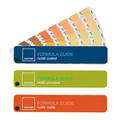
A PANTONE név már 1962 óta a precíz színkezelés szinonimája. Ha biztosan azt a színt szeretnénk a nyomtatásban viszontlátni, amit a megrendelő kér - akár a világ másik végéről -, akkor a PANTONE skálákat érdemes használni. Többféle kivitelben kaphatóak a különböző színrendszerekhez készült, és az azokat összekötő skálák, amiket a nyomathoz illesztve pontosan beazonosíthatjuk a színeket, illetve a skálán megtaláljuk, hogy az adott színt hogyan tudjuk kikeverni, reprodukálni.

A PANTONE név már 1962 óta a precíz színkezelés szinonimája. Ha biztosan azt a színt szeretnénk a nyomtatásban viszontlátni, amit a megrendelő kér - akár a világ másik végéről -, akkor a PANTONE skálákat érdemes használni.

Funkciók

PANTONE Color Formula Guide (Solid Guide)
A PANTONE Formula Guide-on találjuk azokat a színeket, amiket a szakma "PANTONE színeknek" nevez. A PANTONE cég kifejlesztett néhány alapszínt, amelyeket egymással keverve több mint ezer direkt színt állíthatunk elő. A nagyobb cégek általában ezt használják, ahol a logónak és más grafikáknak a világon mindenhol pontosan ugyanolyan színűnek kell lennie. A PANTONE Color Formula Guide direkt színeit CMYK színekkel csak közelítőleg lehet kikeverni. A PANTONE Color Formula Guide két fajtája létezik: a Printer Edition, ami a mázolt (coated) és a mázolatlan (uncoated) színeket tartalmazza, és a Designer Edition, ami a mázolt és mázolatlan mellett a matt színeket is tartalmazza. Számozás A PANTONE Color Formula Guide számozása a következő: mázolt: PANTONE 123 C mázolatlan: PANTONE 123 U matt: PANTONE 123 M


PANTONE Solid Color Chips
A PANTONE Solid Color Chips a PANTONE Color Formula Guide-hoz hasonlóan a PANTONE direkt színeket tartalmazza, de nem legyező, hanem könyv formában. Szintén két változata létezik: a Solid Color Chips C+U és a Solid Color Chips C+U+M. Számozás Számozásban teljesen megegyezik a PANTONE Color Formula Guide számozásával.


PANTONE 4-color Process Guide (korábban PANTONE Process Color Guide)
A process színek azok, amelyeket CMYK színekből lehet kikeverni. Így a PANTONE 4-color Process Guide-on minden színminta alatt láthatjuk a CMYK százalékos értékét. A színek 5-15%-onként kerültek felsorolásra, így ezzel a skálával a teljes CMYK színrendszert lefedhetjük (a guide több mint 3000 színt tartalmaz). PANTONE 4-color Process Guide-ból is létezik mázolt (coated) és mázolatlan (uncoated) változat. VIGYÁZAT! Az Európában használatos process színek különböznek az amerikaiaktól, ezért külön skála kapható az európai színekre, ez a PANTONE 4-color Process Guide (Euro) Számozás mázolt: PANTONE DS 49-1 C mázolatlan: PANTONE DS 49-1 U mázolt (euro): PANTONE DE 49-1 C mázolatlan (euro): PANTONE DE 49-1 U VIGYÁZAT! Az Euro változatban a jelölésnél az E betű korábban máshol volt: korábbi mázolt (euro): PANTONE DS 49-1 CE korábbi mázolatlan (euro): PANTONE DS 49-1 UE


PANTONE Color Bridge (korábban: Solid to Process)
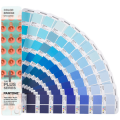
A PANTONE Color Bridge a teljes megoldás a nyomdai előkészítésben, hiszen átjárási lehetőséget ad a direkt, a CMYK és az RGB színek között. Így garantáltan ugyanazt a színt biztosíthatjuk direkt nyomtatásban, CMYK-s újsághirdetésben és az interneten. A PANTONE Color Bridge skálán egyszerre láthatjuk, hogy az adott PANTONE direkt szín hogyan néz ki, milyen számmal rendelkezik, ezt hogyan tudjuk PANTONE direkt és CMYK festékekkel kikeverni, hogyan fog kinézni a CMYK változata, és mindennek mi az RGB kódja, vagyis monitoron melyik színt kell használnunk. A PANTONE Color Bridge sajnos egyenlőre csak mázolt változatban létezik, de a PANTONE oldalán lehet szavazni, hogy legyen mázolatlan skála is. VIGYÁZAT! Az Európában használatos process színek különböznek az amerikaiaktól, ezért külön skála kapható az európai színekre, ez a PANTONE Color Bridge (Euro) Számozás: A számozás megegyezik a PANTONE Color Formula Guide számozásával azzal a különbséggel, hogy a direkt szín CMYK változatának is van saját száma az egyértelmű azonosításra. Így: mázolt direkt: PANTONE 123 C ehhez tartozó mázolt CMYK: PANTONE 123 PC ehhez tartozó mázolt CMYK (euro): PANTONE 123 EC Emellett megtaláljuk ugyanennek a színnek az RGB kódját és a HTML hexadecimális kódját is, így akár egy weboldalról levett színnek is megkereshetjük a PANTONE párját.


(a képre kattintva egy pontosabb kép látható)

PANTONE Goe Guide
A Pantone Goe egy új rendszer, ami a színezetet (azaz a cromát) veszi alapul. Nemcsak, hogy a skála több színt tartalmaz, mint korábban (2058 a korábbi 1114 helyett), de teljesen új módszerrel lett összeállítva. Így sokkal átláthatóbb és könnyebben kezelhető skálát kaptunk.
A Pantone Goe 10 alapszínből lett kikeverve, ami mellé egy új Pantone Clear nevezetű festék is került. A Pantone Clear a lakhoz hasonlítható. Azáltal, hogy ezt a festékbe keverjük, a pasztell színek sokkal telítettebbek lehetnek, nem befolyásolja a nyomathordozó a színt annyira, mint korábban.
Nemcsak hogy új keverési technológiákat használ a Pantone, hanem a skálában is átrendezte a színek sorrendjét. Ezáltal sokkal könnyebben találjuk meg a keresett színt, és kereshetünk hasonlóakat.
Az új színezet alapú sorrendben 165 telített színt találunk, amit az első szám jelez. Ezek a színcsoportok.
Minden csoporton belül több lapot találhatunk, és laponként 7 színt. A második szám fogja jelölni a lapot, a harmadik pedig azt, hól helyezkedik el a lapon. Minden lapon ugyan annak a színnek a világosabb és sötétebb árnyalati találhatóak, amelyek a Pantone Clear és a Pantone Neutral Black festékekkel lettek beállítva. Az első szín a legvilágosabb (pl. 5-1-1), míg az utolsó a legsöttebb (5-5-7). A legtelítettebb szín pedig az első lap alján található (pl. 5-1-7), ami adja az alapot az összes többi színnek ebbe a csoportba.


PANTONE Essentials (korábban PANTONE Ultimate Survival Kit)
Egy csomagban minden, amire szükségünk lehet, ha színekkel dolgozunk. Akár nyomtatásra, akár internetre; akár direkt, akár CMYK színeket használunk. A PANTONE Essentials csomagban megtaláljuk a PANTONE Color Formula Guide mázolt (coated), mázolatlan (uncoated). matt; a PANTONE 4-color Process Guide mázolt (coated), mázolatlan (uncoated); és a PANTONE Color Bridge mázolt (coated) változatát. VIGYÁZAT! Az Európában használatos process színek különböznek az amerikaiaktól, ezért külön skála kapható az európai színekre, ez a PANTONE Essentials (Euro)


PANTONE Metallic Guide
Ha látványos, fémes, csillámló színeket szeretnénk használni, ahhoz az úgynevezett "metál" festékeket érdemes alkalmaznunk. A PANTONE természetesen ehhez is kialakított egy színskálát, amely 301 fémes színt tartalmaz, és azt, hogyan tudjuk ezeket kikeverni. Már nem kell találgatni, ha a megrendelő "metál-kék", "metál-narancs" és hasonló színeket mond, hiszen így egyértelműen beazonosíthatóak. A PANTONE Metallic Guide skálából csak mázolt (coated) kapható. Választható, hogy könyv alakú chipset, vagy pedig guide formájú chipset szeretne vásárolni. Számozás A PANTONE Metallic Guide számozása a PANTONE Color Formula Guide számozás folytatása. A metál színek számozása 871-nél kezdődik: mázolt: PANTONE 871 C


PANTONE Pastel Color Formula Guide
A PANTONE solid színek listája tovább bővült a halvány pasztellszínekkel. A PANTONE Pastel COLOR Formula Guide összesen 154 színt tartalmaz a kellemes színhatás eléréséhez. A PANTONE Pastel COLOR Formula Guide mázolt (coated) és mázolatlan (uncoated) formában is kapható. Számozás A PANTONE Pastel COLOR Formula Guide számozása a PANTONE Color Formula Guide számozás folytatása. A pasztellszínek számozása 9140-nél kezdődik mázolt: PANTONE 9149 C mázolatlan: PANTONE 9149 U


PANTONE Tints
Hogyan is néz ki egy PANTONE szín nyomtatásban? Ebben segít a PANTONE Tints, ami 559 oldalon a mázolt (coated), és újabb 559 oldalon a mázolatlan (uncoated) színeket tartalmazza a megszokott PANTONE solid színekből. Ami miatt mégis különleges ez a skála az az, hogy minden oldalon csak két szín van, de azok 10, 20, 30, 40, 50, 60, 70, 80% kitöltéssel, és árnyalatos képes változatban. Emellett megtaláljuk az adott színnel írt szöveget, és a színre írt fekete és fehér szöveget is. Így már tervezéskor láthatjuk, hogy milyen nyomtatási megjelenésre számíthatunk. Számozás Számozásban teljes egészében megegyezik a PANTONE Color Formula Guide számozásával.


(a képre kattintva egy pontosabb kép látható)

Kinek ajánljuk?

A PANTONE skálát azoknak ajánljuk, akik színekkel, színkódokkal, nemzetközi cégekkel dolgoznak, vagy munkájukban fontos a színhűség.

CAPSURE

Pantone CAPSURE

Biztos színazonosítás bármely felületen. Azonnal.

Áttekintés

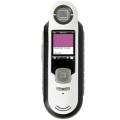
A Pantone CAPSURE egy teljes színazonosítási megoldás. Bármilyen felületről, anyagról vagy szövetről vehetünk mintát ahhoz, hogy inspirációt nyerjünk a megfelelő szín kiválasztásához.

Profi lakberendezők, divattervezők és grafikusok ugyanolyan haszonnal forgathatják ezt az eszközt, mint építési vállalkozók, festékforgalmazók vagy hobbisták. A Pantone CAPSURE könnyen kezelhető, hordozható, mégis fejlett színrögzítési technológiával rendelkezik, mely pontos és sokrétűen használható.

Funkciók
  • Akár 100 rögzített szín tárolása.
  • Egyszerű váltás a PANTONE színskálák között.
  • Szinkronizálás a népszerű alkalmazásokkal, beleértve az Adobe Photoshop-ot, az Adobe Illustrator-t és a QuarkXPress-t.
  • Színskálák automatikus frissítése.
  • Kompakt és könnyű (akkumulátorral együtt is csak 170 gramm).
  • Hangrögzítés és időbélyegzés.
  • Harmonizáló árnyalatok biztosítása és a kapcsolódó színek felismerése.
  • Újratölthető akkumulátor.

PASTELS & NEONS CHIPS Coated & Uncoated

Pantone PASTELS & NEONS CHIPS Coated & Uncoated

Ha különleges színekre van szükség

Áttekintés

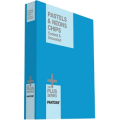
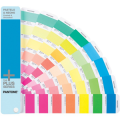
Az új PANTONE PLUS SERIES PASTELS & NEONS CHIPS összesen 154 elbűvölő pasztell és 56 vibráló neon színmintát tartalmaz, kényelmesen kezelhető chip formátumban.

A kitéphető darabok könnyedén illeszkednek bármilyen nyomathoz vagy digitális fájlhoz. Korszerű színek, kromatikus sorrendbe rendezve a választás megkönnyítésének érdekében. Garantált kompatibilitás a digitális munkafolyamatokkal. A papír anyaga és vastagsága megfelel a legelterjedtebb nyomtatási szabványoknak.

Funkciók
  • 154 pasztell és 56 neon szín széles palettája mázolt és mázolatlan papíron.
  • Korszerű, a piaci igényeknek megfelelő színválaszték.
  • Könnyen kezelhető és hordozható legyező formátum.
  • A kromatikus elrendezés segíti a kívánatos színek kiválasztását.
  • Tintakeverési formulák a nyomdai hibák elkerülése érdekében.
  • Kompatibilis a digitális rendszerekkel.
  • A PANTONE színek nemzetközileg elfogadottak és bárhol elérhetőek.

PASTELS & NEONS Coated & Uncoated

Pantone PASTELS & NEONS Coated & Uncoated

Áttekintés

A PASTELS & NEONS útmutató a tökéletes segítség, ha ragyogó színekre van szükségünk, de akkor is haszonnal forgatható, ha egy kis lágyságot szeretnénk csempészni a készülő nyomtatványokba.

Összesen 154 lágy pasztell szín közül választhatunk, ha a lágyítás a cél, és 56 neon közül, ha azt szeretnénk, hogy vibráljon és kiemelkedjen a munkánk. Mind a pasztell, mind a neon színek kromatikus sorrendbe vannak rendezve, és mindegyiknél meg van adva a tintakeverés arányszámai. A papír anyaga megfelel a bevett nyomtatási specifikációknak.

Funkciók
  • 154 pasztell és 56 neon szín széles palettája.
  • Kromatikus elrendezés.
  • Minden egyes szín saját PANTONE számmal és névvel rendelkezik.
  • Hordozható legyező formátum.
  • Mellékelt tintakeverési formulák.
  • PANTONE COLOR MANAGER Software a szoftverekben található PANTONE skálák frissítésére.
  • Beépített PANTONE Lightning Indicator a bevilágítás ellenőrzésére.

COLOR BRIDGE Uncoated

Pantone COLOR BRIDGE Uncoated

A Pantone színek CMYK színbontásban való felhasználásához segítséget nyújtó színskálák.

Áttekintés

A PANTONE COLOR BRIDGE Uncoated útmutató egy többfunkciós eszköz nyomdászoknak, grafikusoknak és web dizájnereknek.  Különösen akkor érdemes használni, ha négyszínnyomásos kiadványok vagy digitális médiatartalmak készítése során kell ellenőriznünk a színeket.

A színleírások tartalmazzák a CMYK színbontási értékeket is egy idealizált “EURO” színtérben, továbbá átjárási lehetőséget ad a direkt, a CMYK és az RGB színek között. Így garantáltan ugyanazt a színt biztosíthatjuk direkt nyomtatásban, CMYK-s újsághirdetésben és az interneten.

Funkciók
  • Tartalmazza mind az 1845 PANTONE Solid Color-t
  • Hordozható legyező formátum, kromatikus elrendezés
  • Pontosabb színmegfeleltetés, valamint frissített CMYK arányok a képernyőn való használathoz
  • sRGB és HTML értékekek a színek meghatározásához
  • FSC szabványos papír
  • Ingyens Pantone Color Manager szoftver
  • Színkereső index
  • Minden egyes szín külön Pantone számmal és névvel rendelkezik
  • ColorChecker Lighting Indicator a fényelési problémák kiküszöbéléséhez
  • ColorChecker Primer a színhelyesebb képekért
  • ISBN #: 978-1-590654-05-7
  • UPC #: 8 49572 00544 6

Suitcase Fusion

Extensis Suitcase Fusion 7

Fontos fontok, bárhol és bármikor...

Áttekintés

Az Extensis Suitcase Fusion 7 a betűkezelő programok új generációjának egyik legjelesebb tagja. A Mac OS és Windows rendszerre fejlesztett szoftver segítségével végre rendbe szedhetjük a fontjainkat. Nem kell többé hibás, megkettőzött, elveszett, verzióhibás fontoktól tartanunk, hiszen az Extensis Suitcase Fusion szoftverrel kezünkben tarthatjuk a dolgokat.

Az Extensis Suitcase Fusion a betűkezelő programok új generációjának egyik legjelesebb tagja. A Macintosh és Windows rendszerre fejlesztett szoftver segítségével végre rendbe szedhetjük a fontjainkat. Nem kell többé hibás, megkettőzött, elveszett, verzióhibás fontoktól tartanunk, hiszen az Extensis Suitcase Fusion szoftverrel kezünkben tarthatjuk a dolgokat.

Rendszerkövetelmények
       Windows
Rendszer: Windows 7, Windows 8/8.1, Windows 10
Processzor: 2 GHz vagy gyorsabb
Memória: 1 GB
Tárhely: 300 MB
Képernyő: 1024x768 - 32 bit
Egyéb:
  • Microsoft .NET Framework 4.0
  • Intenet kapcsolat
  • Internet Explorer, Firefox vagy Chrome
       Apple
Rendszer: Mac OS X v10.9 vagy újabb
Processzor: 2 GHz vagy gyorsabb
Memória: 1 GB
Tárhely: 300 MB
Képernyő:
Egyéb:
  • Internet kapcsolat
  • Safari, Firefox vagy Chrome
Funkciók

Páratlan betű-előnézeti kép A betűk vizuális összehasonlítása és kiválasztása a munka kritikus része. A szoftver lehetőséget biztosít arra, hogy aktiválás nélkül is meg tudjuk tekinteni az összes fontot (azaz csak azt kell majd aktiválnunk, amit kiválasztottunk). A gyorsnézeti ablakban egyszerre több betűtípust is megnézhetünk, és a mintaszöveget is megváltoztathatjuk.

Creative Cloud és Creative Suite A jó munkához elengedhetetlen a legmodernebb eszközök használata. A Suitcase Fusion-t úgy alkották meg, hogy tökéletes társa legyen az Adobe Creative Cloud termékcsaládnak. Minden egyes font - legyen az aktív vagy inaktív - elérhetővé válik bármelyik alkalmazásban.

Tárolás a felhőben A Suitcase Fusion mellé ingyenes szolgáltatasként jár az Extensis TypeSinc szolgáltatás, mellyel a felhőbe is elmenthetjük kedvenc fontjainkat. Mentsük el a fontjainkat a felhőbe, amiket aztán azonnal szinkronizálhatunk egy másik gépen. 

After Effects támogatás Ezzel a vadonatúj plug-innal lehetővé válik a Font Sense meta adatok beágyazása az After Effects munkákba, így nem szükséges végignézni a teljes projektet a fontok cseréjéhez.

Több helyről elérhető betűaktiválási opció A munkaterületet rugalmasan alakíthatjuk. A betűtípusokat több helyen is aktiválhatjuk, így pl. az Előnézeti kép (Preview) ablakban is.

Felhő alapú archíválás és helyreállítás A munka helyszíne már rég nem korlátozódik csupán egy irodára. A Suitcase Fusion lehetővé teszi a kollekciók könnyed mozgatását a különböző munkaállomások között az olyan felhő alapú rendszerek támogatásával, mint a Dropbox, a Google Drive, stb.

Automatikus betűaktiválás Mostantól nem kell időt pazarolnunk a dokumentumban levő betűk keresésével. Az Extensis Suitcase Fusion automatikusan aktiválja a szükséges betűtípusokat a leggyakrabban használt Mac OS X programokban.

Gyorsan és könnyen megtalálható betűtípusok A program egyik újdonsága a gyorskereső (QuickFind), amivel azonnal megtalálhatjuk a keresett betűt név, stílus, vagy kulcsszó alapján. Beállíthatunk saját paramétereket is, így a keresési folyamat még kényelmesebben és gyorsabban mehet végbe.

Beépített betűstílus és testre szabott kulcsszavak A betűket többféle szempont alapján rendezhetjük (pl. beépített betűstílus-lista, kulcsszavak stb. alapján). A szoftver új fontkészlet telepítésekor automatikusan megvizsgálja a betűk stílusát.

Duplikált betűk törlése A program megkeresi és jelzi, ha valamelyik betű többször szerepel az adatbázisban, és törli a felesleges példányokat. Ez a módszer garantálja, hogy mindig azt a betűt használjuk, amelyiket szeretnénk.

Rendszerbetűk menedzselése Az alkalmazással az operációs rendszer betűtípusait is kezelhetjük. Könnyen mozgathatjuk őket oda-vissza saját könyvtárunk és a rendszerkönyvtár (System Folder) között.

Font Doctor A MorrisonSoft Design által fejlesztett Font Doctor alkalmazás megtalálja a hibás vagy sérült betűtípusokat, majd megpróbálja kijavítani őket. Ilyen problémák lehetnek: elveszett PostScript fontok, elveszett bitmap képek, sérült fontok, fontazonosító problémák, nem szokványos fontméretek stb. A Font Doctorral ezenfelül szabadon konvertálhatjuk a betűtípusokat Windows és Macintosh között.


Betűtípus-támogatás

  • Macintosh PostScript-fontok (PostScript, PostScript Multiple Master, PostScript CID, PostScript OCF)
  • Dfont
  • TrueType (Windows és Macintosh)
  • OpenType-fontok (OpenType CFF, OpenType PS)

Apple Migration Assistant támogatás Ha a régi számítógépünkről "átköltözünk" egy újra, nagyon kell figyelnünk, hogy a "költözés" során ne veszítsünk el létfontosságú adatokat (pl. fontokat). Ebben segít az Apple által kifejlesztett Migration Assistant, amit most már az Extensis Suitcase Fusion is támogat.

Intel-rendszerű processzorok támogatása Az Extensis Suitcase Fusion új verziója immár az Intel-rendszerű Macintosh processzorokat is támogatja.

Kinek ajánljuk?

Az Extensis Suitcase Fusion szoftvernek azon designerek, kiadványszerkesztők, nyomdai szakemberek vehetik hasznát, akik sok fonttal dolgoznak és egyrészt rendben szeretnék tartani őket, másrészt a lehető legjobb hatásfokkal szeretnének spórolni a számítógép erőforrásaival - Macintosh alatt.

QuarkXPress

Quark QuarkXPress 2016

A kiadványszerkesztés szabványa

Áttekintés

A QuarkXPress kiadványszerkesztő program szinte egyidős az DTP megjelenésével. Évek óta vezető szerepet tölt be a kiadványszerkesztésben, és már-már szabványnak tekinthető.

A QuarkXPress a számítógépes kiadványszerkesztés legismertebb és legelismertebb szoftvere. A legtöbb reklám- és grafikai stúdióban, szerkesztőségnél és kiadónál a munkák túlnyomó többsége ebben a programban készül.

Rendszerkövetelmények
       Windows
Rendszer: Windows 7, 8 és 10 (64 bit)
Processzor: Dual Core
Memória: 4 GB
Tárhely: 2 GB
Képernyő: 1024x768 - 16 bit
Egyéb:
  • Microsoft .NET Framework 4.0 vagy újabb
  • Internet kapcsolat az aktiváláshoz
       Apple
Rendszer: OS X Mavericks, OS X Yosemite és El Capitan
Processzor: Intel
Memória: 4 GB
Tárhely: 2 GB
Képernyő: 1024x768 - 16 bit
Egyéb:
  • Internet kapcsolat az aktiváláshoz
Funkciók

Elképesztő teljesítmény A QuarkXPress 2016 új 64 bites architektúrájának köszönhetően a teljes RAM a rendelkézésünkre áll, ami sokkal jobb teljesítményt hoz a fájl kezeléstől a layout renderelésen keresztül a PDF exportálásig.


Xenon grafikus motor Az új és korszerú Xenon grafikus motor képes teljesen kihasználni a modern személyi számítógépek teljesítményét. A lehető legnagyobb elérhető felbontásban hozhatunk létre PDF dokumentumokat, illetve Photoshop és TIFF képeket.

PDF, Illustrator és EPF fájlok konvertálása Búcsút inthetünk az olyan időigényes projekteknek, mint a a PDF rekonstruálásának vagy a logók átalakításának. A QuarkXPress az első olyan layout alkalmazás, mely képes a PDF, az Illustrator és az EPS fájlokat natív objectekké alakítani. 

Objectek másolása és beillesztése Sose volt még ilyen egyszerű a PowerPoint, vagy az Illustrator objectek kezelése. Egyszerűen csak át kell másolnunk őket a QuarkXPress-be, ahol már mint natítv QuarkXPress objectek fognak megjelenni.

HTML5 publikációk A QuarkXPress 2016-tal most már HTML5 publikációkat is készíthetünk külső alkalmazás és egyéb publikálási költségek nélkül. Csak töltsük fel a HTML5 publikációnkat a webre, és mutassuk meg a világnak. A HTML5 publikációk pixel pontossággal jelennek a desktop gépen, tableten és mobilon egyaránt. A HTML5 pulikációkkal túlléphetünk a statikus print elrendezésen, és interaktív elemekkel is elláthatjuk a kiadványainkat.


HiDPI és Retina Display támogatás A QuarkXPress 2016 összes funkciója arra termett, hogy a legteljesebb mértékben kihasználja a modern Retina kijelzők képességeit.

Modern és optimalizált felhasználói felület A QuarkXPress teljesen áttervezett felhasználói felülete, az új teljes képernyős nézet és a maguktól elrejtőző panelek mind a felhasználók kényelmét szolgálják.

QR Code Creator Ezentúl közvetlenül a QuarkXPress is létrehozhatunk QR kódokat, olyan stílusban és színben, amilyenben csak akarjuk. Több más mellett létrehozhatunk QR kódot URL-ekhez és vCardokhoz is.

OpenType Stylistic Set-ek támogatása A tipográfia szerelmesei joggal lehetnek izgatottak. A kiadványszerkesztők az OpenType Stylistic Set-ek segítségével csoportokba rendezhetik az alternatív karaktereket. A Stylistic Sets lehetővé teszi, hogy a létrehezott készleteket egyetlen kattintással alkalmazhassuk a szövegen. 

Digitális szerkesztés és terjesztés A QuarkXPress megnyitja a digitális szerkesztés és kiadás új világát az ismerős felhasználói felületen, melyhez nem szükségesek programozói ismeretek.

App Studio a QuarkXPress-ben Saját iPad alkalmazásokat készíthetünk az App Studióval, amivel megoszthatjuk és szerkeszthetjük az interaktív kiadványokat.

ePUB támogatás A QuarkXPress-ben elkészített könyveket, újságokat ePUB formátumban is elkészíthetjük iPadre, Sony Reader-re, NOOK-ra és más e-book reader eszközökre.

Táblázatszerkesztés A táblázat celláit összeolvaszthatjuk, kettéoszthatjuk, a cellák háttérszínét és a keretek vastagságát is állíthatjuk. Képet, szöveget, vagy akár táblázatot is elhelyezhetünk a cellákban. Nemcsak táblázatot készíthetünk vele, hanem segítségével különböző objektumokat is elhelyezhetünk az oldalon.

Rétegtechnika A dokumentum tartalmát rétegekre rendezhetjük. A felesleges részleteket, vagy egy állomány különböző nyelvi mutációit elrejthetjük és lezárhatjuk.


Webdesign eszközök A dokumentumot nemcsak nyomtathatjuk, hanem HTML formátumba is elmenthetjük. Az elmentett HTML oldalt bármely webszerkesztőben megnyithatjuk és továbbszerkeszthetjük. Az oldalon legördülő menüt, többállapotú gombot, hivatkozásokat és formanyomtatvány-elemeket is elhelyezhetünk.

XML-támogatás Az XML export lehetősége megnyitja az utat a médiafüggetlen publikáció felé.

Mesteroldalak használata Egy kiadványszerkesztő programtól elvárható módon mesteroldalakat használhatunk kiadványainkban, amelyek megkönnyítik egy dokumentum hasonló oldalainak elkészítését, ráadásul egy egész dokumentumra vonatkozó módosítás esetén a mesteroldal ugyancsak sokat segíthet.

Adobe Photoshop PSD import A PSD import mostantól támogatja a többrétegű Adobe Photoshop fájlok importálását és a rétegek szerkesztését is. A PSD Import Xtensions modult és a tökéletesített QuarkXClusive modult ingyenesen letölthetjük a Quark ezen oldaláról.

QuarkVista A QuarkXPress legújabb verziója olyan új funkcióval rendelkezik, mint a QuarkVista képszerkesztő plugin, amellyel megváltoztathatjuk egy kép méreteinek és dőlésszögének paramétereit, grafikus fájlokat importálhatunk és színátalakítást hajthatunk végre rajtuk.

Projektek A munkákat projektekbe menthetjük, így biztosítva az egységes méreteket és arculatokat.

Szinkronizált szöveg Egy projekten belül használhatjuk ugyanazokat a betűformákat. Egy kattintásra könnyedén frissíthetjük az összes szöveget az egész projektben.

Teljes felbontású előnézeti kép A pontosabb munka érdekében átválthatunk a teljes felbontású előnézeti kép üzemmódra, így garantáltan azt kapjuk, amit a monitoron látunk.

Többszöri visszavonás (Undo) A Preferences ablakban beállíthatjuk, hány műveletet tudjunk visszavonni. Ez akár 30 műveletnél is több lehet.

Újabb bővítmények Kifinomultabb táblázatkezelés, rétegek, PDF exportálás, HTML előnézet és export, XML export, nyomtatás, webszerkesztés (legördülő elemek, CSS, hiperlinkek), és még sok minden más.

Átlátszóság A QuarkXPress továbbfejlesztett átlátszósági funkciókkal rendelkezik, amelyek eredménye a nyomtatásban is garantáltan helyesen jelenik meg. Az átlátszóság nem áll meg az objektum szintjén, hanem az adott elemnek akár minden része más-más átlátszósággal is rendelkezhet.

Alpha csatornás maszkok a TIFF és PSD fájloknál Az importált TIFF és PSD fájlok, ha alpha csatornát tartalmaznak, azt is alapul vehetjük a kép körbevágásához, átlátszóságához. Nem kell többé éles vágást alkalmaznunk.

Képeffektusok Számtalan effektust és hatást tehetünk a képekre, amelyek mind nyomtathatóak lesznek.

Továbbfejlesztett Photoshop PSD importálás Az átlátszó hátterű Photoshop PSD fájlok importálás után is megtartják az átlátszóságot.

Tömörített Zónák Forradalmian új rétegfunkció, amely abban segít, hogy a grafikát bárhol felhasználhassuk azonnali frissítéssel.

Továbbfejlesztett színmenedzsment Beállíthatjuk, hogy a monitor milyen színmódban, milyen színprofil szerint mutassa a kiadványunkat. Így lehetőség van RGB, CMYK, direktszínes, direktszín-mentes stb... nézetben való munkára is. Vagyis láthatjuk a soft proofot.

Megosztott tartalom Akár képet, akár szövegdobozt, de még összetett elemeket is megoszthatunk másokkal, így ténylegesen megvalósulhat az, hogy egyidőben többen dolgozzanak ugyanazon kiadvány akár ugyanazon oldalán.

OpenType A QuarkXPress programban most már kihasználhatjuk a napjainkban már elterjedt OpenType fontokat és azok lehetőségeit.

Karakterpaletta Többé ne legyen probléma, hogy nem találjuk a keresett karaktert! A többi programhoz hasonló Glyps paletta, azaz a karaktertábla már a QuarkXPress programban is elérhető, így olyan karakterek között válogathatunk, amelyeket valóban ki lehet nyomtatni.

Továbbfejlesztett táblázatkezelés A kényelmesebb táblázatkezelést segítik a fejlécek, láblécek, automatikus cellaátméretezés, könnyebb kijelölés, táblázaton beüli átlátszóság és sok egyéb új funkció.

Kinek ajánljuk?

A QuarkXPress a kiadványszerkesztők legfőbb eszköze. Professzionális kiadványszerkesztő funkciói révén elengedhetetlen program ahhoz, hogy a megfelelő gyorsasággal és minőségben tudjunk nyomdai kiadványokat készíteni, és levilágításuk után a nyomdának leadni.

Universal Type Server

Extensis Universal Type Server 6 Lite

Kössünk font(os) kapcsolatokat!

Áttekintés

Az Extensis Universal Type Server Lite segítségével Macintosh és Windows fontokat kezelhetünk, illetve oszthatunk meg munkaállomásaink között, miközben a háttérben futó automatikus frissítés mindenki számára biztosítja ugyanazon betűtípusok- és készletek elérhetőségét.

Az új szerverfunkciók lehetővé teszik, hogy adminisztrátorként különböző jogköröket határozhassunk meg és oszthassunk ki a szerveren lévő fontok eléréséhez. Az Extensis Universal Type Server 6 Lite által beállíthatjuk a fontok licenszelését is, elkerülve ezzel az esetleges jogi problémákat.

Rendszerkövetelmények
       Windows
Rendszer: Windows Server 2008 R2, Windows Server 2012 vagy Windows Server 2012 R2
Processzor: 2 GHz vagy gyorsabb
Memória: 2 GB
Tárhely: 2 GB
Képernyő: 1024x768
Egyéb:
  • Active Directory a szerveroldalon
  • Internet Explorer/Edge/Safari/Chrome/Firefox
  • Adobe Flash Player
       Apple
Rendszer: Mac OS X 10.8 vagy újabb
Processzor: 2 GHz vagy gyorsabb
Memória: 2 GB
Tárhely: 2 GB
Képernyő: 1024x768
Egyéb:
  • Safari/Chrome/Firefox
  • Open Directory a szerveroldalon
  • Adobe Flash Player
Funkciók

Felhasználók és jogkörök
A szerverfunkciók lehetővé teszik, hogy adminisztrátorként különböző jogköröket határozhassunk meg és oszthassunk ki a felhasználók, ill. a felhasználók bizonyos csoportjai között a szerveren lévő fontok eléréséhez és bizonyos programfunkciókhoz.

Felhasználási szokások figyelése

Minél többet tudunk csapatunk font felhasználási szokásairól, annál jobbak leszünk. Takarítsunk meg pénzt azzal, hogy megfigyeljük, munkatársaink milyen fontokat használnak a leggyakrabban. Maradjunk a "biztonságos zónában" azáltal, hogy rendelkezünk az összes szükséges licensszel a fontok felhasználásával kapcsolatban.

Adobe After Effects

A design ma már nem egy statikus környezet. A kreatív szakembereknek egyre több területen kell mégméretkezniük, és egyre gyakrabbá válik az animációk használata is. A Universal Type Server támogatja az Adobe After Effects-et abban, hogy elérhető legyen a munkához szükséges összes font.

Szerver fontkönyvtár
A Server Font Folder segítségével mindig a legújabb fontokkal dolgozhatunk, ugyanis a Font Folderben történt változások a munkaállomásokon is azonnal megjelennek.

Biztonság
A betűtípusok akkor is hozzáférhetők maradnak, ha a hálózat lefagy, a szerver ugyanis a fontokat és a többi fájlt felmásolja a felhasználók számítógépére, akiket így nem érint az esetleges szerverlefagyás.

Interneten keresztül való hozzáférés Távoli munkatársként telefonos (dial-up) kapcsolatot is használhatunk a szinkronizáció idejére, ezután lekapcsolódva az Internetről dolgozhatunk tovább.

Javított szerverképességek
Az Extensis Universal Type Server lehetővé teszi, hogy az összes fonttípust egyetlen adatbázisban tároljuk és kezeljük.

Fontlicencek követése

A szoftver képes követni a fontlicenceket. Adott fonthoz tartozó licenc lejárata előtt az Extensis Universal Type Server figyelmezteti az adminisztrátort.

Platformfüggetlenség

Nem jelentenek gondot sem a Macintosh, sem a Windows betűkészletei, melyek mindössze 10 MB RAM erejéig terhelik le a rendszer memóriáját. A kliensek mind Macintosh, mind Windows platformon működnek.

Fontaktiválási opciók
Szerver-adminisztrátorként a fontkészleteket kötelezően használandónak, vagy választhatónak is beállíthatjuk. A kötelező fontok automatikusan letöltődnek, és azonnal megnyílnak a programban. Az opcionális fontok esetében a felhasználók választhatják ki, hogy melyeket töltik le a gépükre, így a hálózatforgalom is csökkenthető.

Távoli adminisztráció

Az Extensis Universal Type Server az Interneten, vagy bármely TCP/IP-hálózaton keresztül képes szinkronizálni a fájlokat.

Folyamatos fontszinkronizáció

Az alkalmazás folyamatosan szinkronizálja a munkacsoport tagjai által használt betűtípusokat, így ha bármilyen változtatást eszközölünk az egyes fontokon, az elérési jogkörrel rendelkező felhasználók munkaállomásain azonnal megjelennek a módosítások.

Egyéb fájlszinkronizáció

Az Extensis Universal Type Server nemcsak a betűtípusokat, hanem bármely más típusú - a szerverkönyvtárban (Server Folder) található - fájlt képes szinkronizálni, beleértve a kép-, fotó- és szövegfájlokat is. Amint a fálj bekerül a szerverkönyvtárba, a szoftver azonnal elküldi a kliensgépekre is, így akár egy teljes projektet le lehet szinkronizálni.

Egyszerű telepítés és használat
Az Extensis Universal Type Server-t könnyen, akár 5 perc alatt telepíthetjük és konfigurálhatjuk, a szoftver használata ráadásul kivételesen egyszerű.

Még jobb adminisztrációs lehetőségek

A program új verziója több lehetőséget nyújt a felhasználók menedzseléséhez. Ilyen például a lokális gépeken talált betűk engedélyezése, a rendszerfontok menedzselése, vagy a kliensgépeken a nem engedélyezett betűk törlése.

Kinek ajánljuk?

Az Extensis Universal Type Server 6 Lite alkalmazást azoknak ajánljuk, akik megosztott betűtípusokkal hálózatban, vagy csoportban dolgoznak, akár belső hálózaton, akár az Interneten keresztül. Hatékony, gyors és megbízható fontkezelést biztosít, főként, ha csak azokkal a fontokkal szeretnénk dolgozni, amelyek éppen szükségesek.

A Google-nél újra csináltak valami különlegeset

Válasszon ki véletlenszerűen egy képet a netről, és mondja meg, hol készülhetett. Ha ezen a fotón van valamilyen jól behatárolható fogódzó (egy ismert épület, meghatározó növényzet, valamilyen speciális étel, egy felirat stb.), akkor nem lesz olyan nehéz a dolga.

Belépés

Akció